Ajoutez des photos de plats et de boissons, modifiez vos prix et gardez le même QR code. Vos clients consultent le menu sur leur téléphone, sans application. Commencez gratuitement. Confirmez votre compte, créez votre restaurant et ajoutez vos plats. Vérifiez l’aperçu, puis partagez le lien du menu ou imprimez le QR code pour vos clients.
1. Créez et vérifiez votre compte
Créez un compte gratuit et terminez l'étape de vérification par e-mail si vous le souhaitez. Si l'e-mail de vérification est manquant, vérifiez les spams et utilisez l'option de renvoi sur l'écran de vérification. Revenez au tableau de bord après vérification. Le menu principal QR est gratuit ; vous n'avez pas besoin d'acheter Pro pour publier votre premier menu.
2. Créez votre restaurant
Ajoutez le nom du restaurant et choisissez la devise que vous facturez réellement. Vérifiez l'orthographe car les invités la verront dans le menu public. Utilisez un seul enregistrement de restaurant pour le lieu que vous êtes en train de configurer. Vérifiez les limites du plan actuelles avant d'ajouter d'autres emplacements.
3. Ajouter un petit premier menu
Créez des catégories telles que le café, le thé et la boulangerie. Ajoutez un nom, un prix et une description utile pour chaque article. Une photo est utile lorsqu'elle représente le plat que vous servez ; n'utilisez pas un exemple de photo comme s'il s'agissait de votre propre plat. Enregistrez chaque article et vérifiez sa disponibilité avant de continuer.
| Catégorie | Exemple d'article | Exemple de prix | Description à adapter |
|---|---|---|---|
| Café | Latte glacé | THB 75 | Espresso au lait, servi sur glace |
| Thé | Thé noir glacé | THB 55 | Thé noir sur glace ; renseignez-vous sur la douceur |
| Boulangerie | Croissant au beurre | THB 65 | Une pâte feuilletée au beurre |
Il s'agit de prix indicatifs et non de recommandations tarifaires. Remplacez les noms, les portions, les ingrédients et la devise par les informations de votre restaurant. Si vous avez déjà un menu imprimé, utilisez la liste de contrôle paper-en-ligne pour éviter de copier des prix périmés.
4. Aperçu en tant qu'invité
Ouvrez l'aperçu du menu public depuis le tableau de bord. Vérifiez l'ordre des catégories, la devise, les décimales, l'orthographe et les images sur un téléphone. Si vous ajoutez des traductions, lisez chaque version prise en charge et corrigez les noms des plats ou les descriptions des ingrédients avant de partager. Le guide de traduction des menus explique les éléments à réviser.
Un aperçu du propriétaire vérifie la présentation. C'est différent d'un vrai dîner qui ouvre votre menu. Ne considérez donc pas votre propre activité de prévisualisation comme une demande du client.
5. Téléchargez, imprimez et testez le code QR
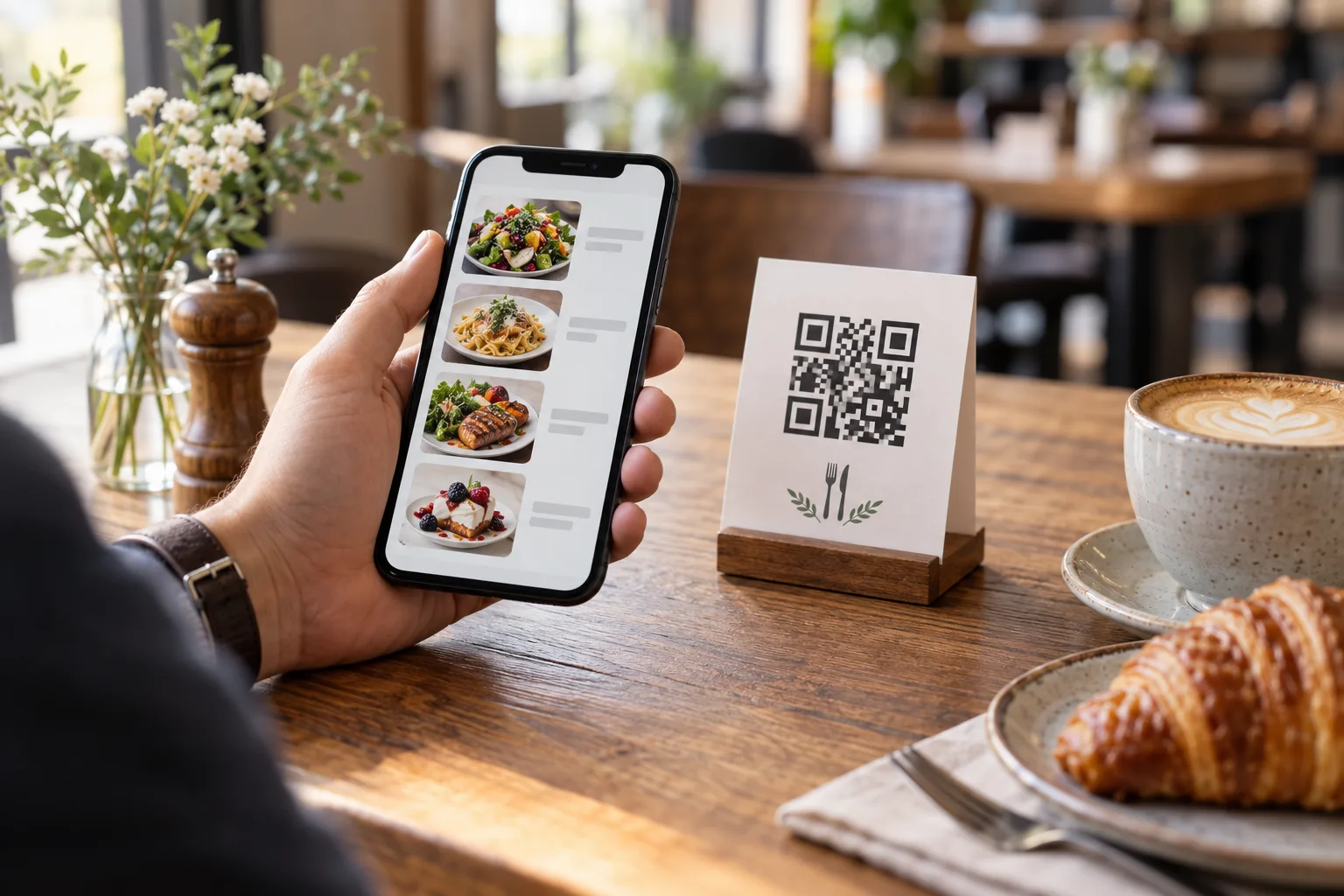
Ouvrez la section du code QR du restaurant et téléchargez le code du menu public. Gardez l'espace environnant dégagé et utilisez un fort contraste. Imprimez un échantillon au format prévu, puis scannez-le avec un autre téléphone sous l'éclairage de votre restaurant avant d'imprimer le lot complet. Ajoutez une brève instruction telle que « Scannez pour afficher notre menu » et une URL de menu lisible pour les clients qui ne peuvent pas scanner.
Utilisez le code du menu public pour afficher le menu. Les codes de commande spécifiques à une table ont un objectif différent ; vérifiez la configuration de la table séparément si vous activez la commande. Demandez à une personne qui n'est pas connectée à votre compte propriétaire d'ouvrir le menu public et de confirmer que le bon lieu apparaît.
Gardez le menu utile après le lancement
Vérifiez les prix et la disponibilité lorsque vos plats changent. Conservez la même URL du menu public pour continuer à utiliser le QR imprimé. Suivez la liste de contrôle de mise à jour des prix après chaque modification. Free couvre le menu principal ; le Ad-Free facultatif supprime les publicités du menu public tout en conservant l'attribution, et Pro ajoute le masquage du texte « Powered by GetFreeMenu », des limites plus élevées et des outils supplémentaires pour les restaurants. Voir Free QR Menu pour la présentation du produit.
Questions fréquentes
Les clients ont-ils besoin d'un compte pour lire mon menu ?
Non Les invités ouvrent le menu public dans leur navigateur à partir du lien du menu ou du code QR.
Dois-je imprimer tous les codes QR avant de consulter le menu ?
Testez d'abord un échantillon imprimé et le menu public sur un autre téléphone. Vérifiez le nom du restaurant, la devise et les prix avant d'en imprimer davantage.