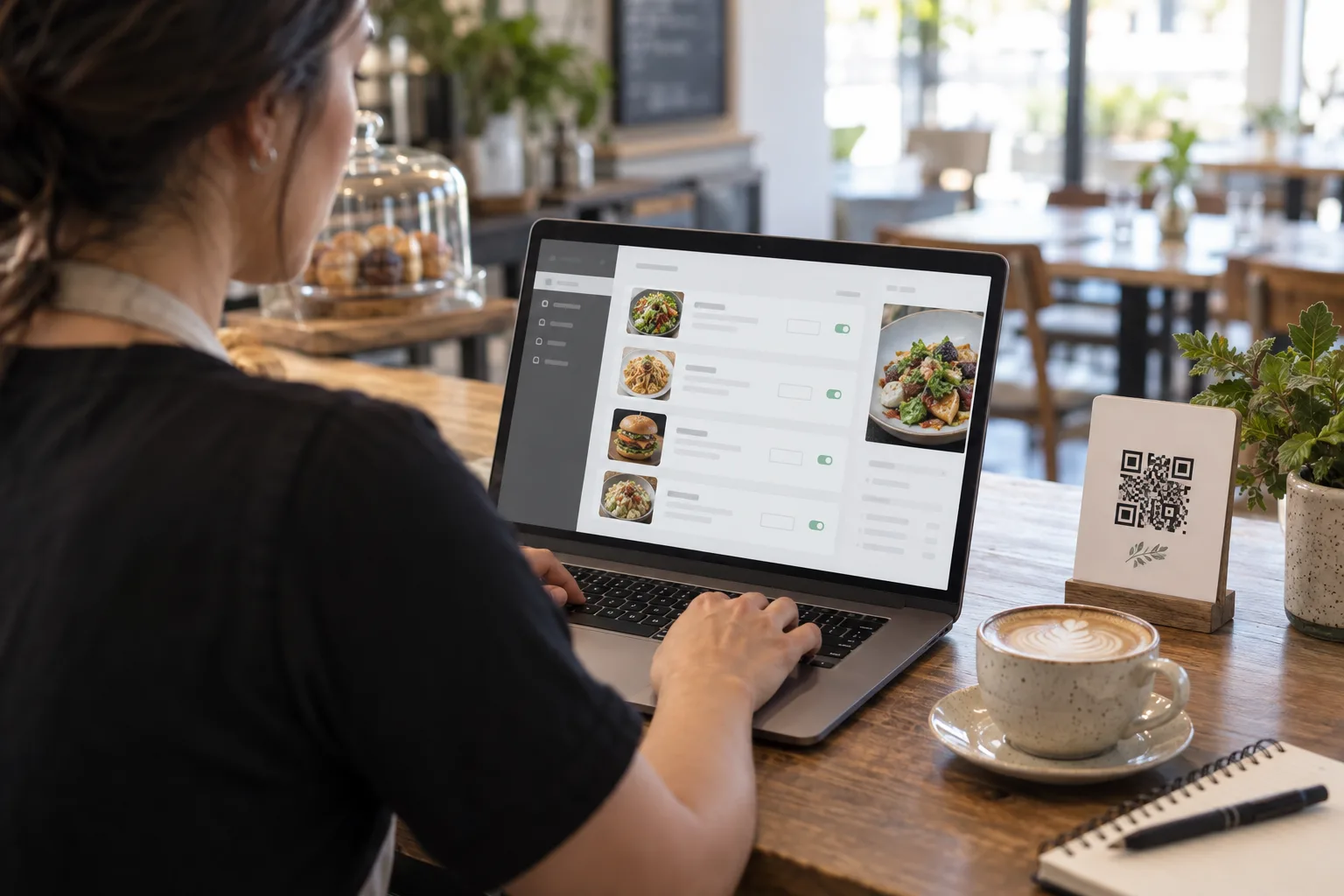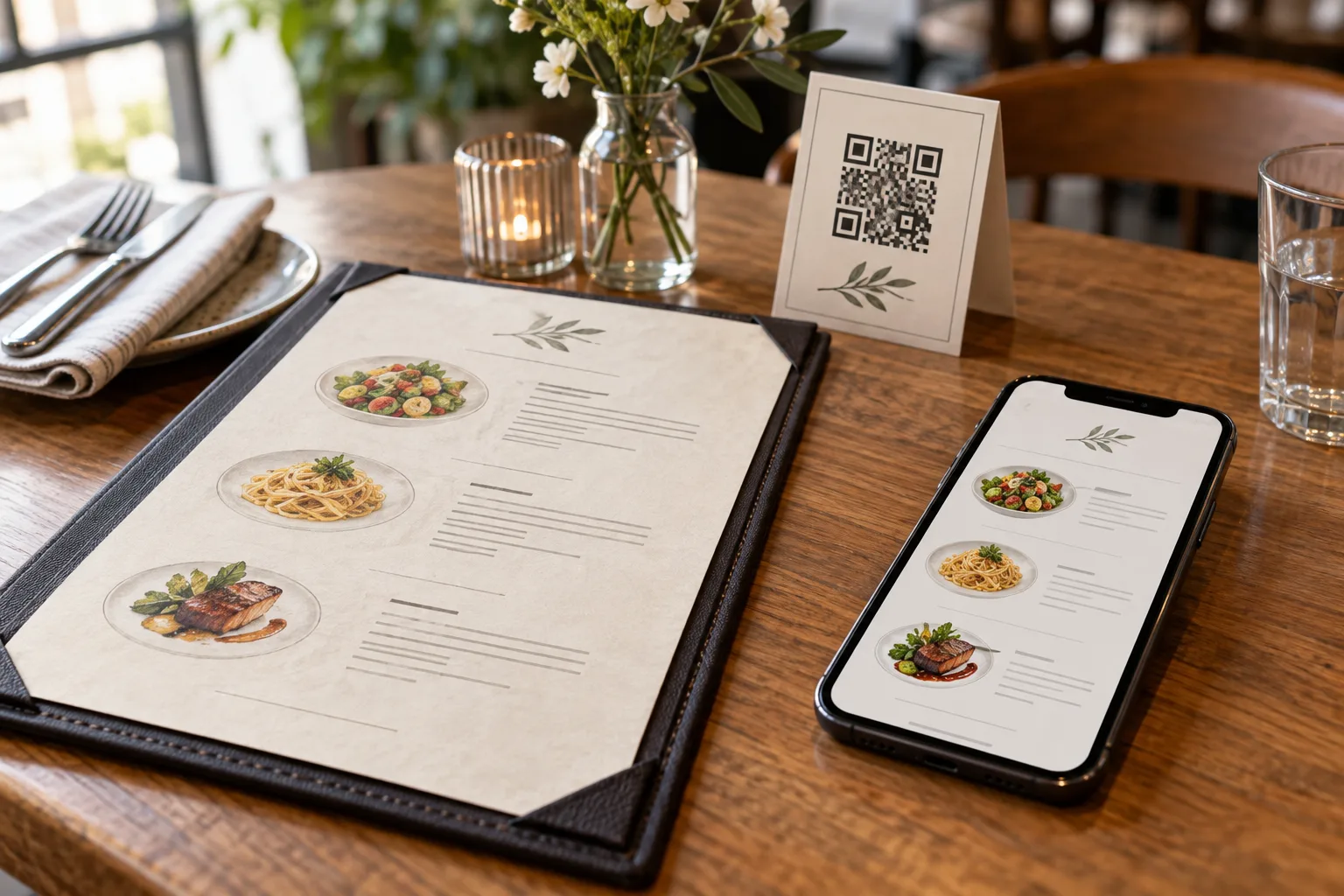
인쇄된 메뉴를 온라인으로 옮기면 오래된 가격과 명확하지 않은 설명을 수정할 수 있습니다. 모든 세부 사항이 아직 최신 상태라는 증거가 아니라 인쇄된 파일을 시작 문서로 취급하십시오.이 체크리스트는 항목을 수동으로 입력하든 대시보드에 제공된 가져오기를 검토하든 상관없이 사용할 수 있습니다.
현재 소스 선택
가장 최근에 승인된 메뉴를 사용하고 가격 담당자에게 확인을 요청하십시오.시작하기 전에 이용할 수 없는 메뉴와 기존 프로모션을 표시하세요. PDF가 여러 개 있는 경우 작업할 버전을 하나 정하세요. 스캔은 소수점, 통화 기호 및 유사한 항목 이름을 구별할 수 있을 만큼 명확해야 합니다.
간단한 항목 목록 준비
| 필드 | 기록할 내용 | 예시만 |
|---|---|---|
| 카테고리 | 게스트가 볼 곳 | 커피 |
| 이름 | 제공되는 요리 또는 음료 | 아이스 라떼 |
| 설명 | 분량, 준비 및 재료 | 얼음 위에 우유를 넣은 에스프레소 |
| 가격 | 현재 수치 가격 및 통화 | THB 75 |
| 이용 가능 여부 | 지금 제공할 수 있는지 여부 | 이용 가능 |
인쇄된 페이지 전체를 하나의 항목 설명에 넣지 마십시오.온라인 메뉴를 계속 편집할 수 있도록 카테고리와 개별 요리를 구분하세요. 각 범주의 항목 수를 기록해 두세요. 이를 사용하여 누락된 항목이 없는지 확인할 수 있습니다.
레스토랑 생성 및 첫 번째 카테고리 이전
등록, 계정 인증을 완료하고 올바른 통화로 레스토랑을 만드세요. 먼저 카테고리 하나를 입력하고 편집기에 해당 항목을 추가하세요. 계정 및 소스 형식에 가져오기 옵션을 사용할 수 있는 경우 수락하기 전에 추출된 결과를 검토하세요. 모든 PDF 또는 이미지를 가져올 수 있다고 가정하지 말고 대시보드에서 지원되는 형식과 현재 한도를 확인하세요.
수동 입력은 작은 메뉴나 어려운 스캔 작업에 여전히 유용합니다. OCR이나 번역은 승인 단계로 취급되어서는 안 됩니다. 레스토랑에서 최종 가격과 설명을 확인해야 하기 때문입니다.
스캔으로 인해 종종 모호해지는 세부 정보를 검토하십시오.
온라인 항목을 한 번에 한 행씩 원래 항목과 비교합니다. 소수점, 다양한 크기의 가격, 중복된 품목 이름 및 카테고리 순서를 확인하세요. 반찬 한 개에 세트 메뉴 가격이 붙어 있지 않은지 확인하세요. 출처에 각주가 사용된 경우 관련 설명을 설명하는 항목 옆으로 옮기세요.
가능한 경우 직접 만든 요리 사진을 사용하세요. 종이 메뉴만 있는 경우 정확한 텍스트로 시작하고 나중에 사진을 추가할 수 있습니다. 레시피를 잘 아는 직원과 함께 재료와 식단 설명을 검토하세요. 요리 이름이나 이미지로 유추하지 마세요.
소스 확인 후 언어 추가
번역하기 전에 원본 텍스트를 수정하십시오.필요한 경우 적절한 요리 이름을 유지하고 제공되는 음식에 대한 간단한 설명을 추가하세요. 게시하기 전에 대상 언어를 검토하세요.메뉴 번역 가이드 에는 예제와 검토 체크리스트가 포함되어 있습니다.
코드 한 개 미리 보기, 인쇄 및 공유
공개 메뉴 미리보기를 승인된 목록과 비교하고 휴대폰에서 확인하세요. 공개 메뉴 QR 다운로드 후 샘플 하나를 인쇄하고 다른 기기에서 스캔한 후 장소, 가격, 언어 옵션을 확인하세요. 테스트를 통과하면 테이블에 놓고 자체 채널을 통해 공개 링크를 공유하세요.
이전 PDF QR 가 원래 URL을 계속 가리키고 있습니다. 새 메뉴가 열리지 않으면 해당 프린트를 교체하세요. 향후 편집 시에는 목적지를 변경하지 않고 동일한 새 코드를 사용할 수 있습니다. 새 코드 없이 메뉴 가격 변경 QR 를 참조하십시오.먼저 무료 코어 QR 메뉴 로 시작해서 더 높은 한도나 추가 레스토랑 도구가 필요한 경우 옵션 플랜을 확인해 보세요.