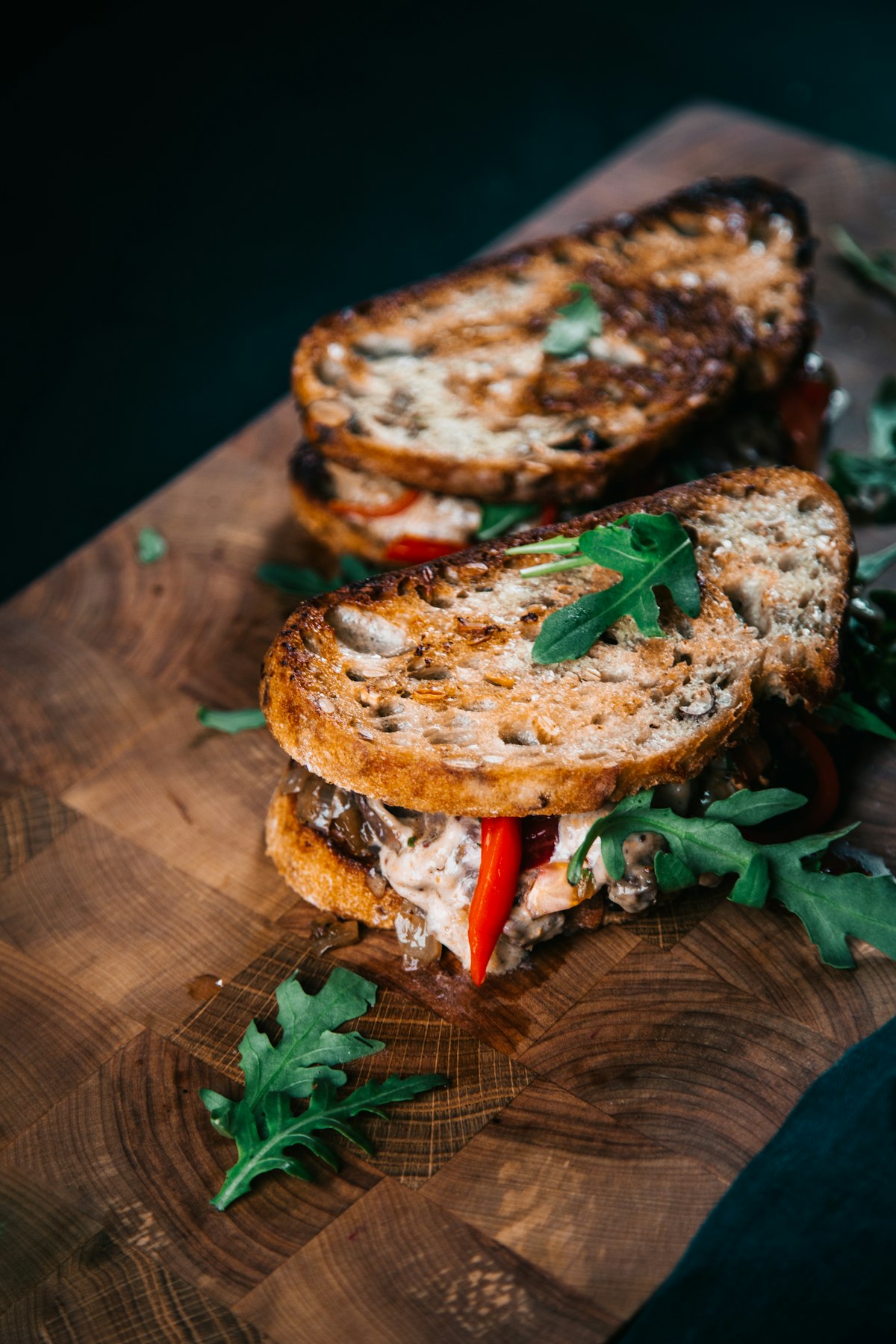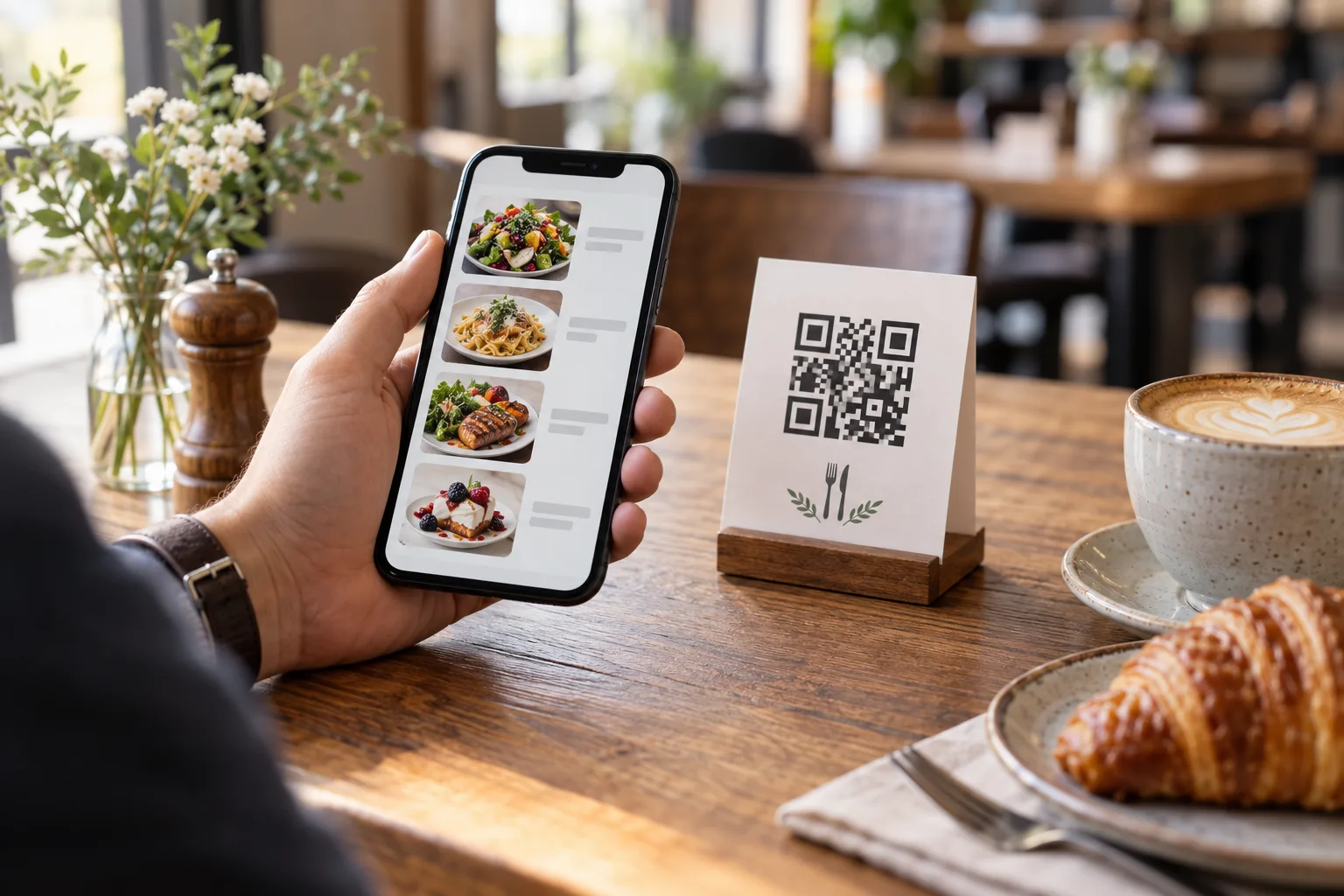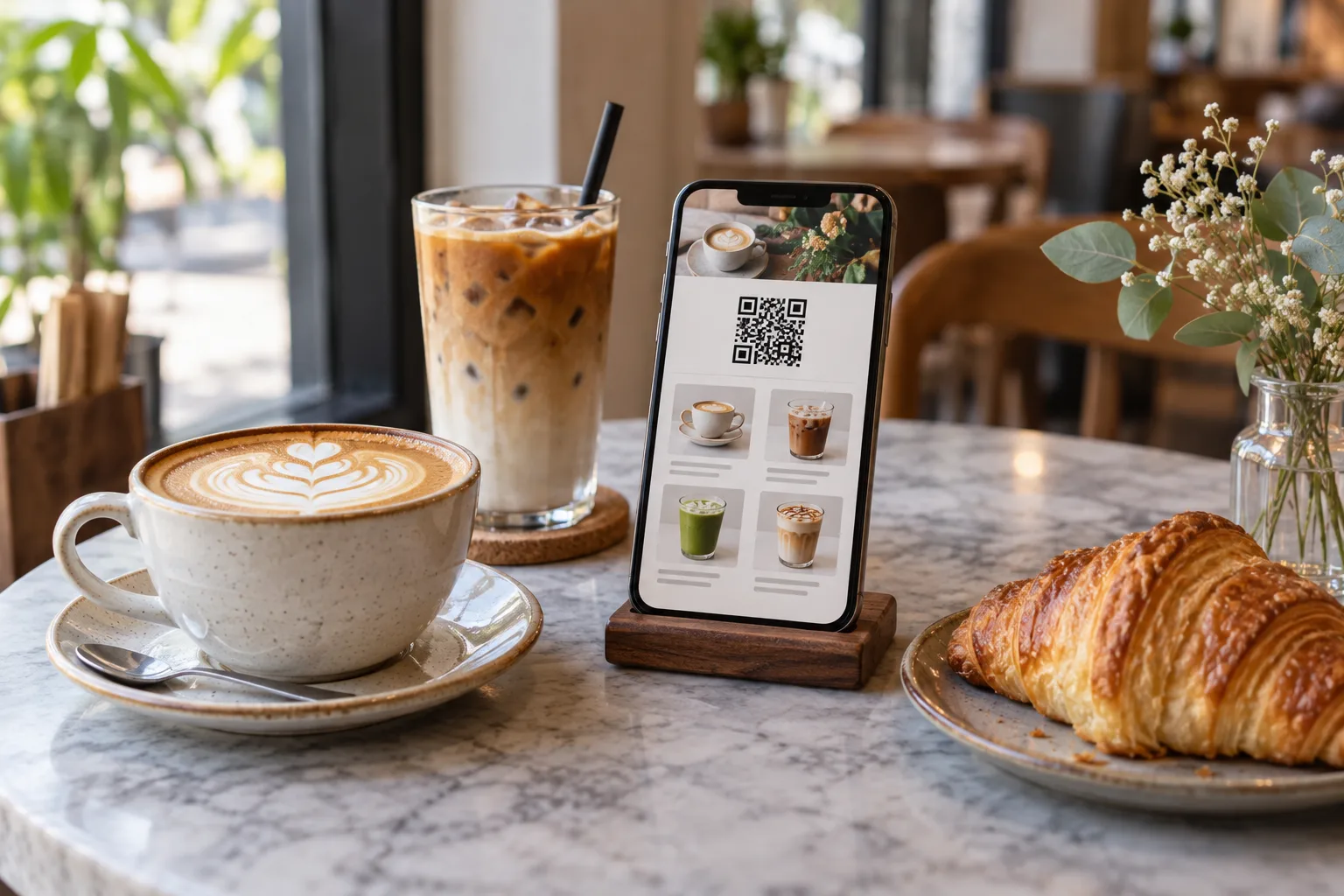
Un menu utile du café QR permet à un client de trouver une boisson, de comprendre ce qui est inclus et de voir son prix sans demander au comptoir d'expliquer chaque ligne. Commencez par vos boissons et organisez-les en fonction de la façon dont les clients commandent. Le menu suivant est un modèle illustratif, et non les données de vente d'un vrai café ou une affirmation concernant les meilleurs prix.
Exemple : un court menu de café et de boulangerie
| Catégorie | Article | Exemple de prix | Descriptif |
|---|---|---|---|
| Café | Hot Americano | THB 60 | Espresso à l'eau chaude |
| Café | Latte glacé | THB 75 | Espresso au lait sur glace |
| Thé | Latte glacé au matcha | THB 85 | Matcha au lait sur glace |
| Boulangerie | Croissant au beurre | THB 65 | Pâte feuilletée au beurre |
Remplacez les exemples de prix par votre propre devise et des prix chiffrés. Nommez le plat de la même manière dans la cuisine et dans le menu. Si la photo montre une grande boisson glacée, indiquez clairement quelle portion correspond au prix indiqué. Une image de produit doit représenter votre boisson, et non une photo de stock indépendante.
Indiquez clairement la taille et la température
Un prix tel que « Latte 75 » soulève la question de savoir si les boissons chaudes et glacées coûtent des montants différents. Pour un premier menu simple, indiquez « Latte chaud » et « Latte glacé » comme des plats distincts avec leurs propres descriptions et prix. Faites de même pour les tailles lorsque cela permet de clarifier le choix du client. Utilisez uniquement les options de configuration disponibles dans votre configuration actuelle ; ne décrivez pas un flux de personnalisation non pris en charge.
Pour un substitut au lait, indiquez s'il est inclus, facturé séparément ou disponible sur demande. Vérifiez les ingrédients réels auprès du personnel. La description d'un menu ne permet pas d'établir qu'une boisson convient à tous les besoins alimentaires.
Gardez les boissons de saison faciles à trouver
Utilisez une catégorie saisonnière uniquement lorsque ces boissons sont disponibles. Ajoutez le format de portion et les ingrédients qui distinguent la boisson, par exemple « Espresso glacé à l'orange — espresso servi sur du jus d'orange et de la glace ». Lorsque la recette change, passez en revue la photo, la description et les traductions ensemble. Marquez un produit comme indisponible lorsque vous ne pouvez pas le servir au lieu de laisser une offre obsolète dans le menu public.
Découvrez l'expérience mobile
Ouvrez votre aperçu sur un téléphone. L'invité peut-il trouver un café sans avoir à faire défiler la page devant une longue introduction ? Les prix des boissons chaudes et des glaces sont-ils différents ? Les descriptions s'enroulent-elles naturellement ? Le contraste est-il suffisant pour lire le prix ? Demandez à un membre du personnel de trouver deux boissons spécifiques en utilisant uniquement le menu. Corrigez les points qui ont semé la confusion avant d'imprimer votre QR.
Le guide de configuration couvre la vérification du compte, l'ajout du café et le test d'un code imprimé. Vous pouvez également utiliser la démo interactive de Free QR Menu pour découvrir le produit avant de créer un restaurant.
Publiez une fois, maintenez-le régulièrement
Maintenez le lien de votre menu public stable lorsque vous changez de boisson de saison. La mise à jour du contenu de ce lien vous permet de conserver le même code QR imprimé. Utilisez notre guide sur l'évolution des prix pour vérifier après avoir économisé. Pour les clients internationaux, consultez les exemples de traduction de menus et veillez à ce que le nom de la boisson soit le même dans toutes les langues.
Lorsque le menu est prêt, créez le menu QR gratuit de votre café. Free inclut le menu principal QR ; les limites de compte et les fonctionnalités optionnelles Ad-Free ou Pro sont répertoriées sur la page de tarification.