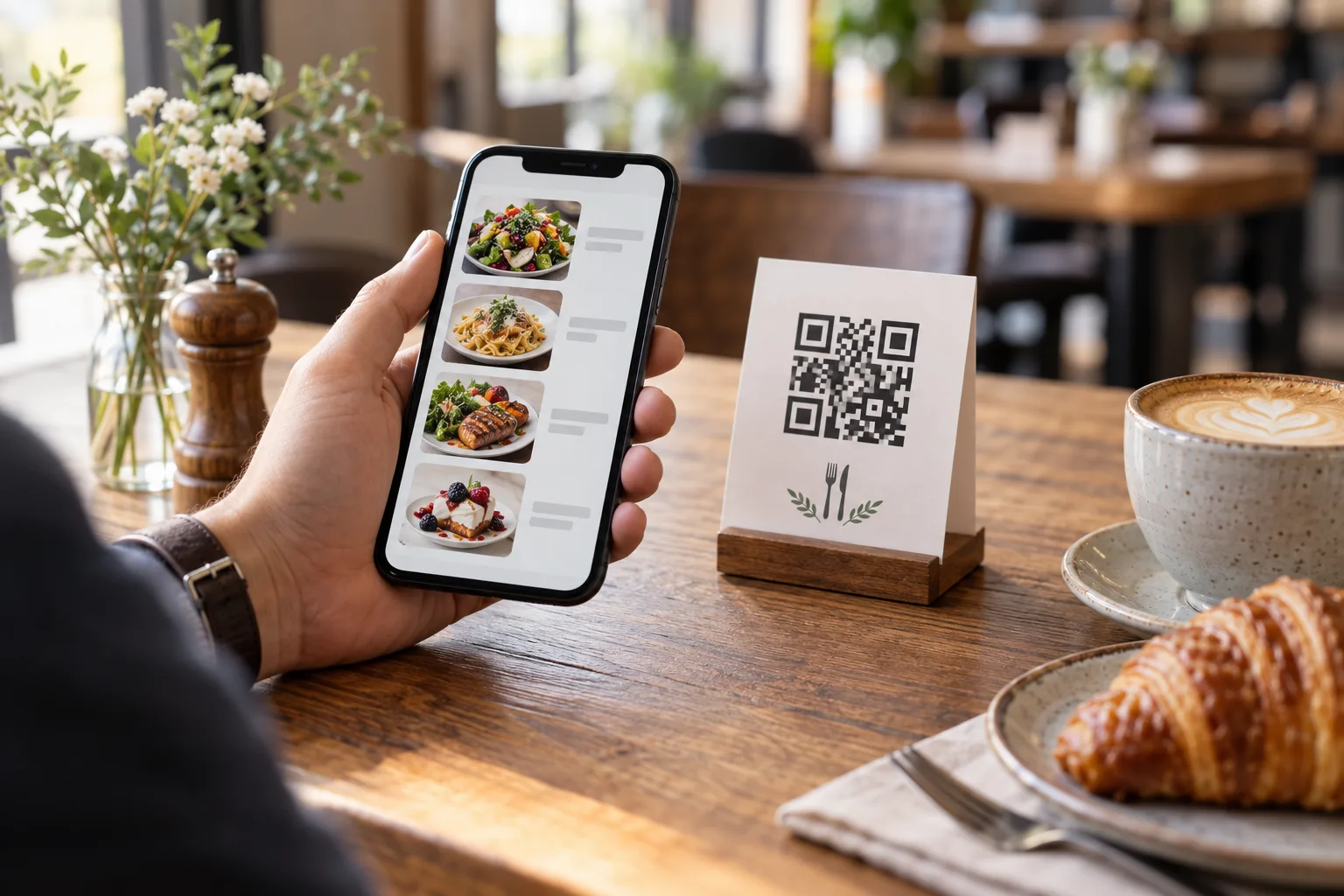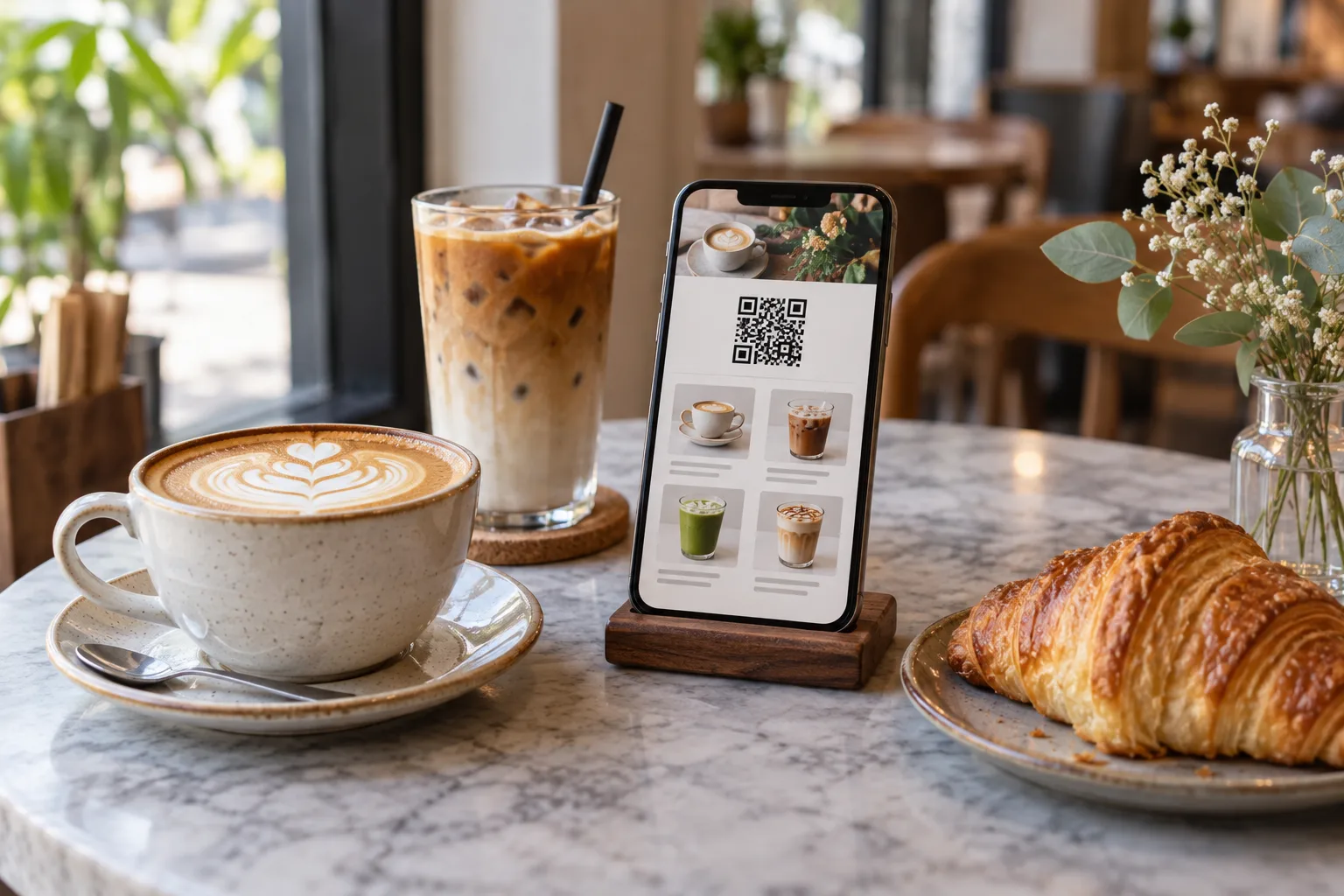
Un utile menu café QR consente all'ospite di trovare una bevanda, capire cosa è incluso e vederne il prezzo senza chiedere al bancone di spiegare ogni riga. Inizia con le tue bevande effettive e organizzale in base a come gli ospiti ordinano. Il seguente menu è un modello illustrativo, non i dati di vendita di un vero bar o una dichiarazione sui prezzi migliori.
Esempio: un breve menu di caffè e prodotti da forno
| Categoria | Oggetto | Esempio di prezzo | Descrizione |
|---|---|---|---|
| Caffè | Americano caldo | THB 60 | Espresso con acqua calda |
| Caffè | Latte ghiacciato | THB 75 | Espresso con latte con ghiaccio |
| Tè | Latte matcha ghiacciato | THB 85 | Matcha con latte con ghiaccio |
| Panetteria | Cornetto al burro | THB 65 | Pasta frolla al burro a scaglie |
Sostituisci i prezzi di esempio con la tua valuta e i prezzi di costo. Assegna un nome all'articolo in modo coerente in cucina e nel menu. Se la foto mostra una bevanda ghiacciata di grandi dimensioni, chiarisci quale porzione viene acquistata al prezzo indicato. L'immagine del prodotto deve rappresentare la tua bevanda, non una foto d'archivio non correlata.
Rendi chiare dimensioni e temperatura
Un prezzo come «Latte 75» lascia dubbi se le bevande calde e fredde costino importi diversi. Per un primo menu semplice, elenca «Hot latte» e «Iced latte» come voci separate con descrizioni e prezzi propri. Fai lo stesso per le taglie quando ciò rende più chiara la scelta dell'ospite. Utilizza solo le opzioni di configurazione disponibili nella configurazione corrente; non descrivere un flusso di personalizzazione non supportato.
Per un'alternativa al latte, indicare se è inclusa, addebitata separatamente o disponibile su richiesta. Conferma gli ingredienti effettivi con il personale. La descrizione del menu non stabilisce che una bevanda sia adatta a tutte le esigenze dietetiche.
Mantieni le bevande stagionali facili da trovare
Usa una categoria stagionale solo quando tali bevande sono disponibili. Aggiungi il formato della porzione e gli ingredienti che contraddistinguono la bevanda, ad esempio «Espresso all'arancia ghiacciato: espresso versato su succo d'arancia e ghiaccio». Quando la ricetta cambia, rivedi insieme la foto, la descrizione e le traduzioni. Contrassegna un articolo non disponibile quando non puoi servirlo invece di lasciare un'offerta obsoleta nel menu pubblico.
Controlla l'esperienza mobile
Apri l'anteprima su un telefono. L'ospite riesce a trovare un caffè senza passare davanti a una lunga introduzione? I prezzi caldi e freddi sono distinguibili? Le descrizioni sono avvolgenti in modo naturale? C'è abbastanza contrasto per leggere il prezzo? Chiedi a un membro dello staff di trovare due bevande specifiche utilizzando solo il menu. Correggi i punti che hanno causato confusione prima di stampare il tuo QR.
La guida alla configurazione riguarda la verifica dell'account, l'aggiunta del bar e il test di un codice stampato. Puoi anche utilizzare la demo interattiva di Free QR Menu per esplorare il prodotto prima di creare un ristorante.
Pubblica una volta, gestisci regolarmente
Mantieni stabile il link al menu pubblico quando cambi le bevande stagionali. L'aggiornamento del contenuto dietro quel link ti consente di mantenere lo stesso codice QR stampato. Usa la nostra guida alla modifica dei prezzi per un controllo dopo il salvataggio. Per gli ospiti internazionali, consulta gli esempi di traduzione dei menu e mantieni il nome della bevanda coerente in tutte le lingue.
Quando il menu è pronto, crea il menu QR gratuito del tuo bar. Free include il menu principale QR; i limiti dell'account e le funzionalità opzionali Ad-Free o Pro sono elencate nella pagina dei prezzi.