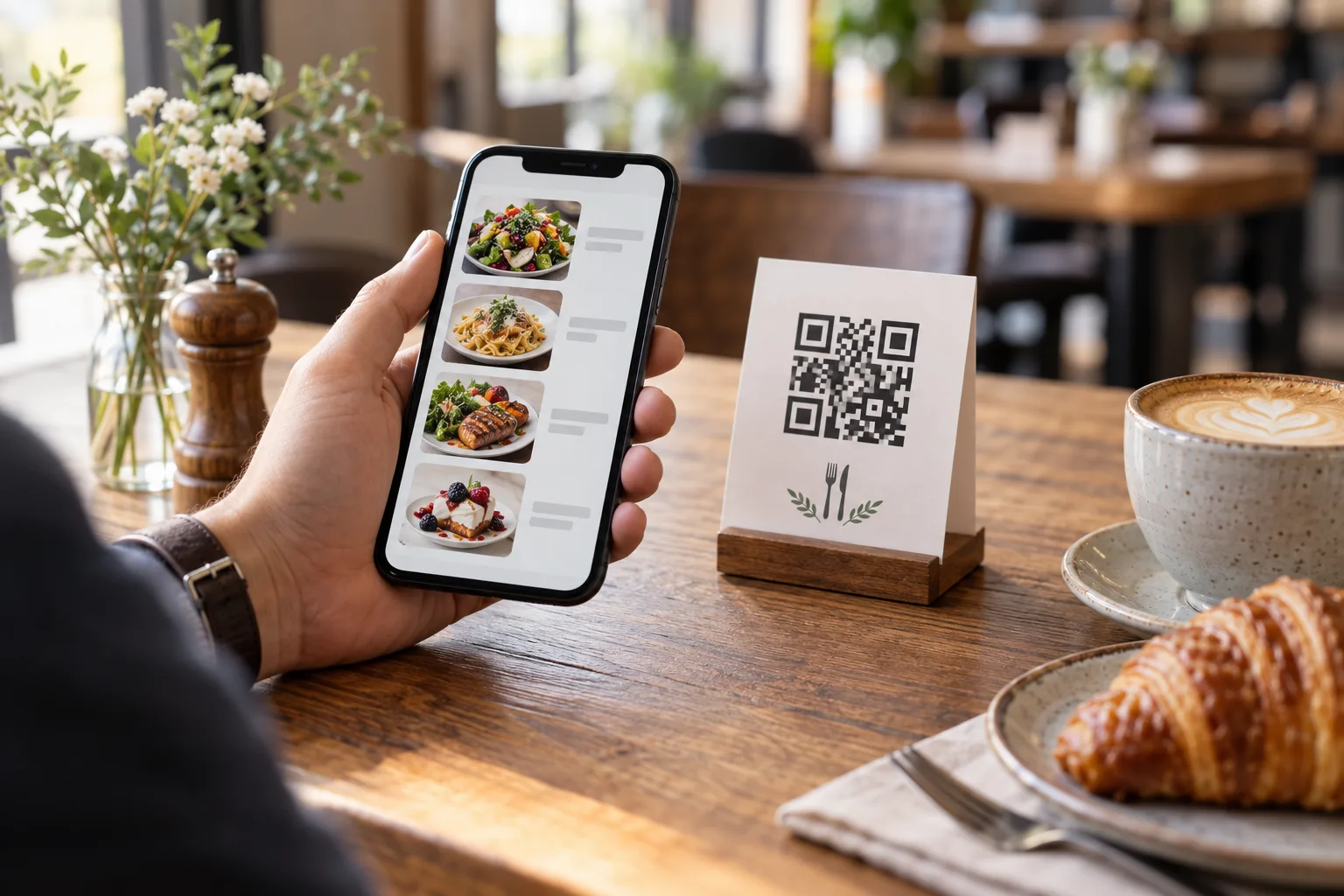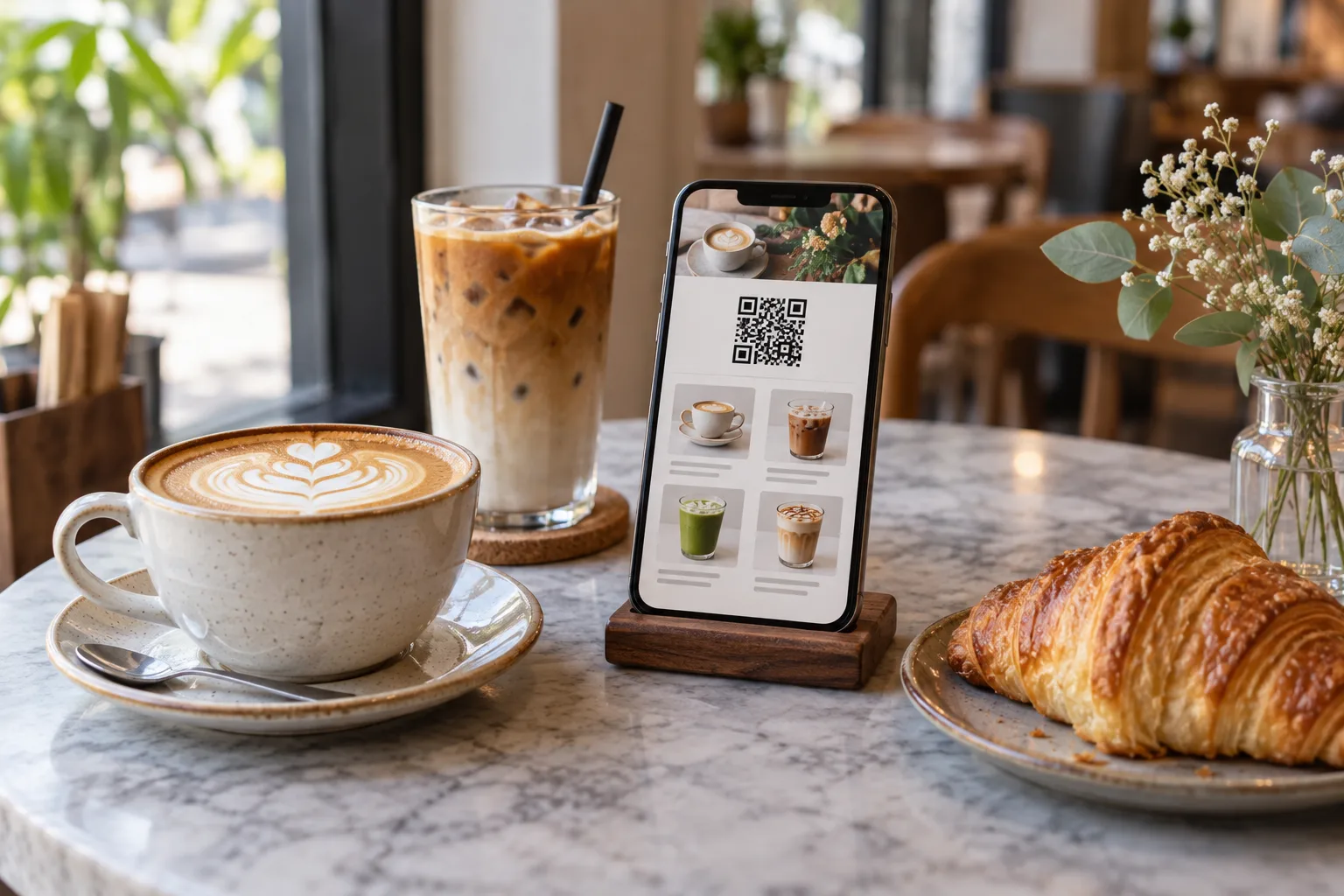
Um menu útil do café QR permite que o hóspede encontre uma bebida, entenda o que está incluído e veja seu preço sem pedir ao balcão que explique cada linha. Comece com suas bebidas reais e organize-as de acordo com a forma como os hóspedes fazem os pedidos. O menu a seguir é um modelo ilustrativo, não dados de vendas de um café real ou uma afirmação sobre os melhores preços.
Exemplo: um pequeno menu de café e padaria
| Categoria | Item | Exemplo de preço | Descrição |
|---|---|---|---|
| Café | Americano gostoso | THB 60 | Espresso com água quente |
| Café | Café com leite gelado | THB 75 | Espresso com leite sobre gelo |
| Chá | Café com leite matcha gelado | THB 85 | Matcha com leite sobre gelo |
| Padaria | Croissant de manteiga | THB 65 | Pastelaria com manteiga em flocos |
Substitua os preços de exemplo por sua própria moeda e preços calculados. Nomeie o item de forma consistente na cozinha e no menu. Se a foto mostrar uma bebida gelada grande, deixe claro qual porção o preço listado compra. A imagem do produto deve representar sua bebida, não uma foto de banco de imagens não relacionada.
Deixe o tamanho e a temperatura claros
Um preço como “Latte 75” deixa dúvidas se as bebidas quentes e geladas custam quantias diferentes. Para um primeiro menu simples, liste “Hot Latte” e “Iced Latte” como itens separados com suas próprias descrições e preços. Faça o mesmo com os tamanhos, quando isso tornar a escolha do hóspede mais clara. Use somente as opções de configuração que estão disponíveis em sua configuração atual; não descreva um fluxo de personalização sem suporte.
Para uma alternativa ao leite, indique se ela está incluída, cobrada separadamente ou disponível mediante solicitação. Confirme os ingredientes reais com a equipe. A descrição do menu não estabelece que uma bebida seja adequada para todas as necessidades dietéticas.
Mantenha as bebidas sazonais fáceis de encontrar
Use uma categoria sazonal somente quando essas bebidas estiverem disponíveis. Adicione o formato da porção e os ingredientes que distinguem a bebida, por exemplo, “Expresso gelado de laranja — expresso servido sobre suco de laranja e gelo”. Quando a receita mudar, revise a foto, a descrição e as traduções juntas. Marque um item como indisponível quando você não puder servi-lo, em vez de deixar uma oferta desatualizada no menu público.
Confira a experiência móvel
Abra sua prévia em um telefone. O hóspede consegue encontrar um café sem passar por uma longa introdução? Os preços quentes e gelados são diferenciáveis? As descrições se encaixam naturalmente? Há contraste suficiente para ler o preço? Peça a um membro da equipe que encontre duas bebidas específicas usando apenas o menu. Corrija os pontos que causaram confusão antes de imprimir seu QR.
O guia de configuração aborda a verificação da conta, a adição do café e o teste de um código impresso. Você também pode usar a demonstração interativa do Free QR Menu para explorar o produto antes de criar um restaurante.
Publique uma vez, mantenha regularmente
Mantenha o link do menu público estável ao trocar as bebidas sazonais. Atualizar o conteúdo por trás desse link permite que você mantenha o mesmo código QR impresso. Use nosso guia para alterar preços para obter um cheque depois de salvar. Para convidados internacionais, revise os exemplos de tradução do menu e mantenha o nome da bebida consistente em todos os idiomas.
Quando o menu estiver pronto, crie o menu QR gratuito do seu café. Free inclui o menu principal QR; os limites da conta e os recursos opcionais Ad-Free ou Pro estão listados na página de preços.