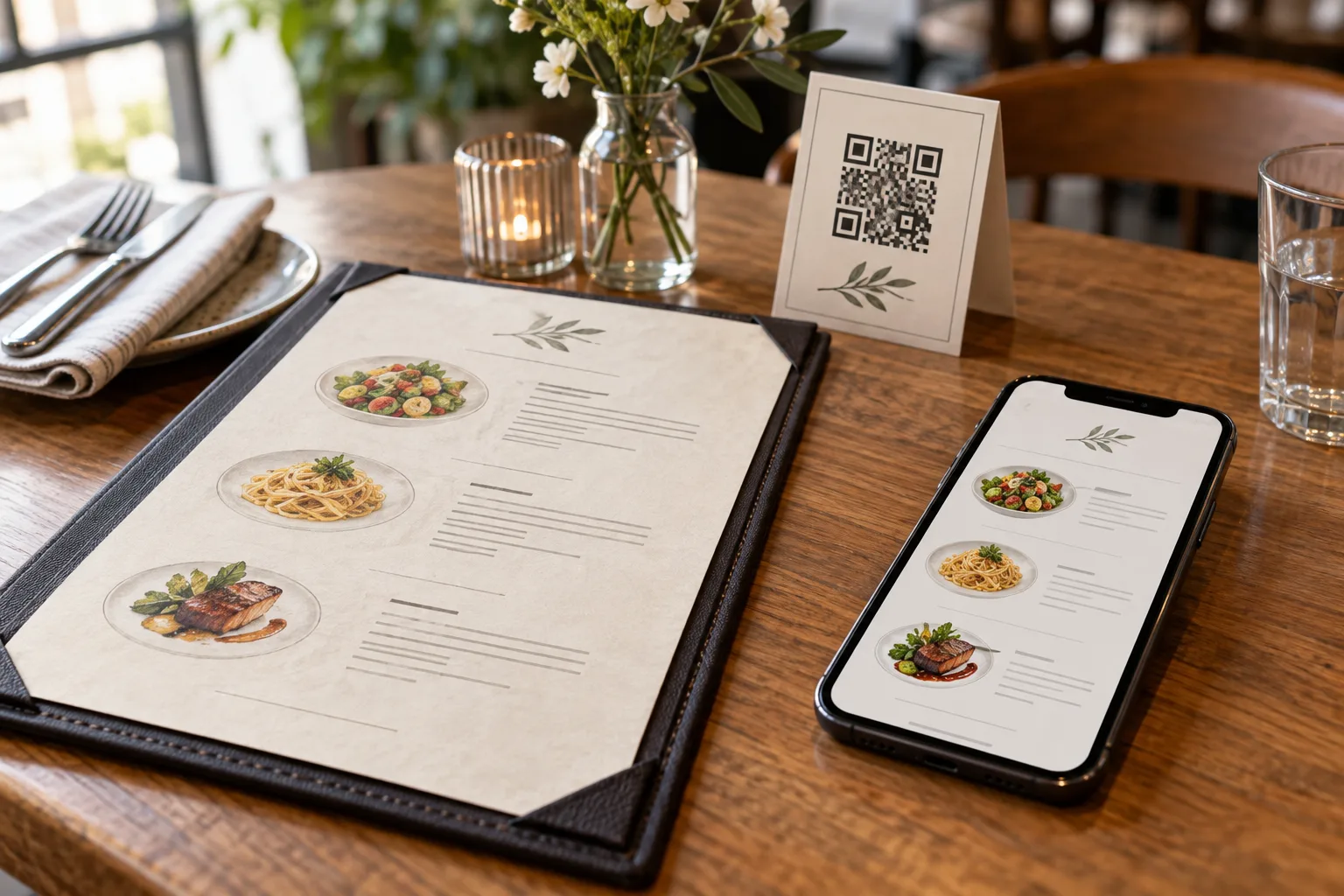
Puedes conservar un código QR impreso cuando el destino siga siendo el mismo. El código QR que abre la URL del menú público de tu restaurante seguirá abriéndose en esa página después de editar el precio. El código contiene el enlace; no contiene una copia de cada artículo y precio.
Primero comprueba lo que abre tu QR impreso
Escanea una impresión existente y observa el destino. Debería abrir el menú público actual del restaurante. Un código que enlaza directamente a una imagen antigua, un archivo PDF u otro proveedor no se convertirá automáticamente en un código GetFreeMenu. Si sustituyes ese destino por una URL diferente, planifica una nueva impresión y pruébala antes de usarla.
Para un menú GetFreeMenu existente, mantén el registro del restaurante y la URL del menú público. No elimines ni vuelvas a crear el restaurante solo para actualizar los precios. Los códigos de pedido específicos de cada tabla deben comprobarse en su propio flujo de trabajo.
Edita y guarda el precio
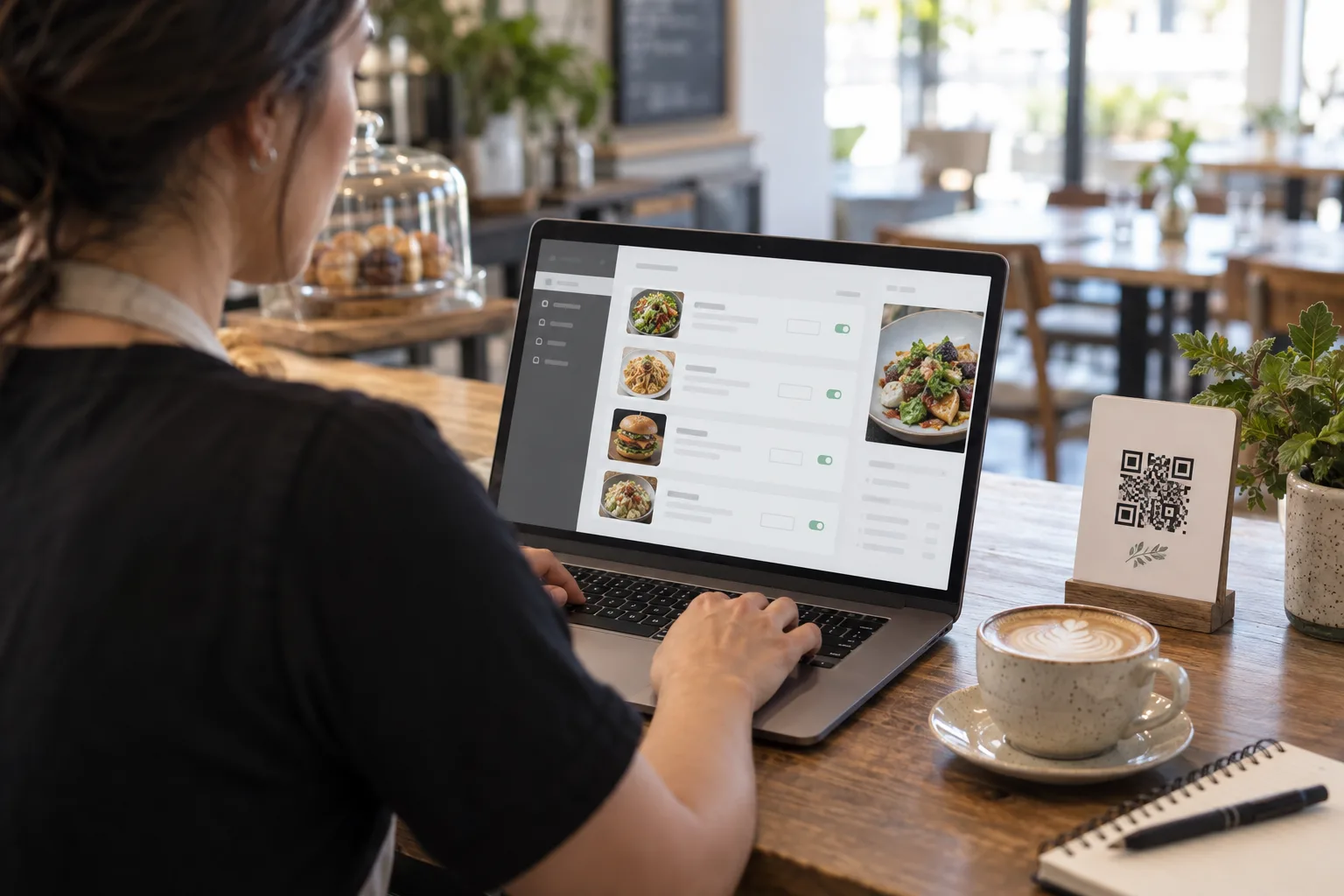
Abre tu restaurante en el panel de control, busca el artículo en el editor de menús y cambia su precio. Comprueba la moneda y el valor decimal antes de guardar. Si el tamaño de la porción también cambia, edita su nombre o descripción para que los huéspedes sepan lo que incluye el nuevo precio. Revisa las traducciones cuando cambien los detalles del artículo.
Ejemplo: un café con leche helado cambia de THB 75 a THB 80. Guarda 80 en el campo de precio de ese producto; no cambies la URL del restaurante ni generes un restaurante nuevo. Este ejemplo muestra el flujo de trabajo y no es una recomendación sobre el precio de tu cafetería.
Verificar el resultado público
Vuelva a abrir el menú público después de guardar y busque el mismo elemento. A continuación, escanea tu QR original impreso en otro teléfono y confirma que aparece el nuevo precio. Recarga un menú que ya esté abierto si aún muestra contenido antiguo. Comprueba las variantes calientes y frías, los tamaños y los nombres de artículos similares para que el cambio no se haya aplicado a la bebida equivocada.
Si el precio aún parece antiguo, comprueba que se ha guardado correctamente y que has editado el restaurante al que realmente se abre el enlace impreso. Una pestaña antigua del navegador, el menú de un local diferente o una operación de guardado incorrecta pueden hacer que parezca que falta una edición con el aspecto correcto. Resuelve esa discrepancia antes de compartir más copias.
Mantenga la coherencia de otras pantallas de precios
Tu sitio web, el menú de comida para llevar en papel y los listados de entrega no se actualizan necesariamente con tu menú GetFreeMenu. Haz una lista corta de esos otros lugares y compruébalos cada vez que cambien los precios. En tu menú en línea, comprueba también el texto que incluye un precio, como «Set de comida 150», porque puede estar separado del campo de precio numérico del producto.
Cuando necesite una nueva impresión
Imprime y prueba un código nuevo si te mueves intencionadamente a una URL de menú público diferente, sustituyes un antiguo enlace PDF por un menú en línea o descubres que la impresión original está dañada o es difícil de escanear. Una actualización de contenido en la misma URL normalmente no necesita un nuevo QR. No es necesario comprar un servicio independiente de QR dinámico solo para editar el contenido que se encuentra detrás del enlace de menú existente.
Lea la guía de configuración del primer menú para la prueba de impresión inicial, o consulte Free QR Menu para iniciar un menú. El menú principal sigue siendo gratuito; los planes y límites opcionales se describen en la página de precios.
Preguntas frecuentes
¿El código QR almacena los precios de mi menú?
El código QR para un menú web público almacena su URL de destino. Los precios figuran en la página, por lo que para editarlos no es necesario cambiar esa URL.
¿Un código QR para mi antiguo PDF abrirá automáticamente mi nuevo menú?
No. Comprueba el destino exacto del código impreso. Si tu nuevo menú tiene una URL diferente, usa y prueba un código para el nuevo destino.