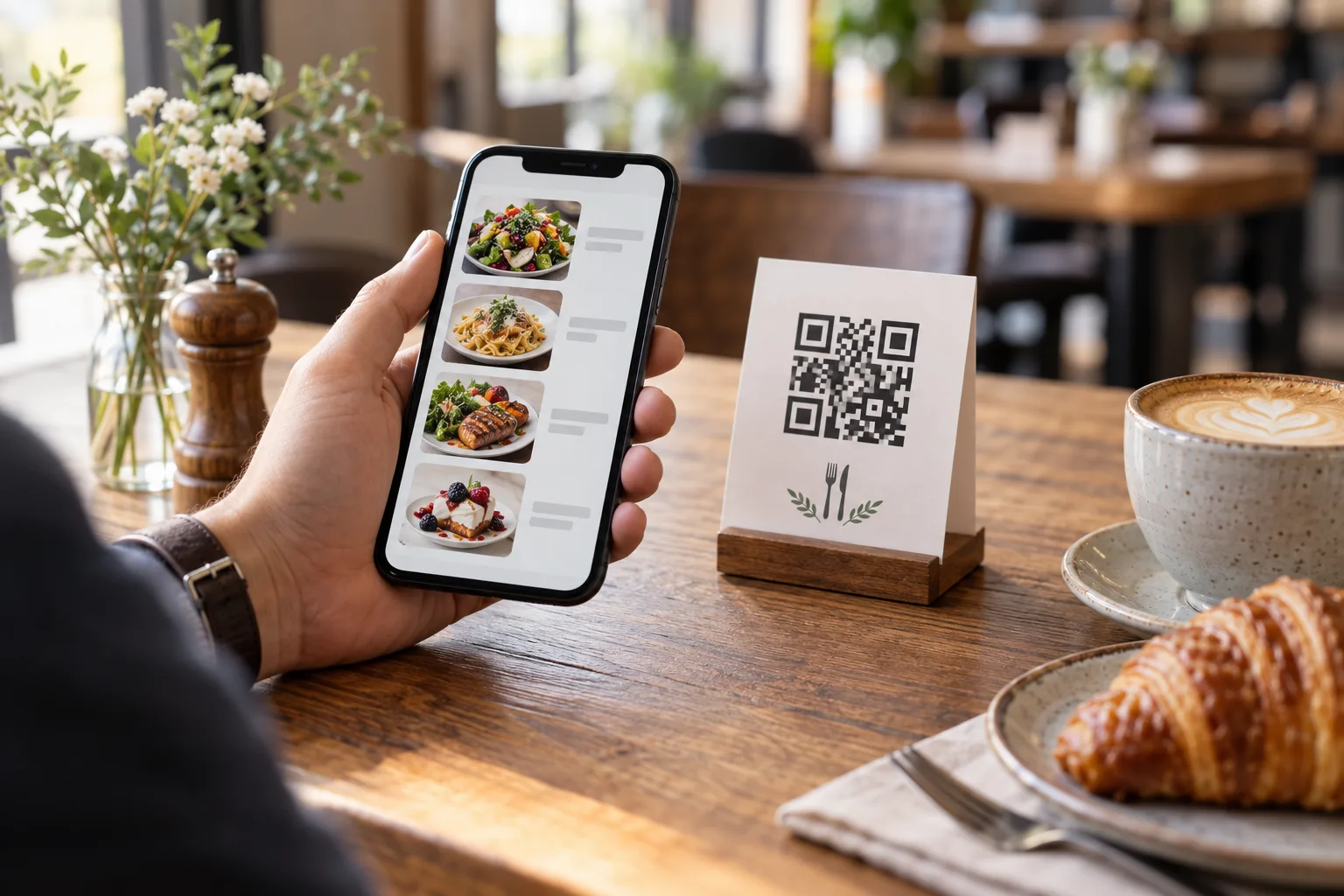
Speisen und Getränke mit Fotos zeigen, Preise selbst ändern und denselben QR-Code weiterverwenden. Gäste lesen die Karte auf dem Handy – ohne App. Kostenlos starten. Bestätigen Sie Ihr Konto, legen Sie Ihr Restaurant an und fügen Sie Gerichte hinzu. Prüfen Sie die Vorschau und teilen Sie anschließend den Menülink oder drucken Sie den QR-Code für Ihre Gäste.
1. Erstelle und verifiziere dein Konto
Kostenloses Konto erstellen und schließen Sie den Schritt zur E-Mail-Überprüfung ab, falls Sie dazu aufgefordert werden. Wenn die Bestätigungs-E-Mail fehlt, überprüfen Sie den Spam-Ordner und verwenden Sie die Option „Erneut senden“ auf dem Bestätigungsbildschirm. Kehren Sie nach der Überprüfung zum Dashboard zurück. Das Hauptmenü von QR ist kostenlos; du musst Pro nicht kaufen, um dein erstes Menü zu veröffentlichen.
2. Erstelle dein Restaurant
Fügen Sie den Namen des Restaurants hinzu und wählen Sie die Währung aus, die Sie tatsächlich berechnen. Überprüfe die Schreibweise, da die Gäste sie auf der öffentlichen Speisekarte sehen werden. Verwende einen Restaurantdatensatz für den Veranstaltungsort, den du einrichtest. Überprüfe die aktuellen Tarifbeschränkungen, bevor du weitere Standorte hinzufügst.
3. Füge ein kleines erstes Menü hinzu
Erstellen Sie Kategorien wie Kaffee, Tee und Backwaren. Fügen Sie für jeden Artikel einen Namen, einen Preis und eine nützliche Beschreibung hinzu. Ein Foto ist hilfreich, wenn es das Gericht darstellt, das Sie servieren. Verwenden Sie kein Beispielfoto, als wäre es Ihr eigenes Essen. Speichern Sie jeden Artikel und überprüfen Sie die Verfügbarkeit, bevor Sie fortfahren.
| Kategorie | Beispiel für einen Artikel | Beispiel für einen Preis | Beschreibung zur Anpassung |
|---|---|---|---|
| Kaffee | Eisgekühlter Latte | THB 75 | Espresso mit Milch, auf Eis serviert |
| Tee | Schwarzer Eistee | THB 55 | Schwarzer Tee auf Eis; frage nach Süße |
| Bäckerei | Buttercroissant | THB 65 | Ein flockiges Buttergebäck |
Dies sind illustrative Preise, keine Preisempfehlungen. Ersetzen Sie Namen, Portionen, Zutaten und Währung durch die Angaben zu Ihrem Restaurant. Wenn Sie bereits eine gedruckte Speisekarte haben, verwenden Sie die Checkliste von Papier in das Internet, um zu vermeiden, dass veraltete Preise kopiert werden.
4. Vorschau als Gast
Öffnen Sie die Vorschau des öffentlichen Menüs vom Dashboard aus. Überprüfe die Reihenfolge der Kategorien, die Währung, die Dezimalstellen, die Rechtschreibung und die Bilder auf einem Telefon. Wenn du Übersetzungen hinzufügst, lies jede unterstützte Version und korrigiere die Namen der Gerichte oder Zutaten, bevor du sie teilst. Der Leitfaden zur Menüübersetzung erklärt, was du überprüfen solltest.
Eine Besitzervorschau überprüft die Präsentation. Es unterscheidet sich von einem echten Restaurant, das Ihre Speisekarte öffnet. Behandeln Sie Ihre eigenen Vorschauaktivitäten also nicht als Kundennachfrage.
5. Laden Sie den QR -Code herunter, drucken Sie ihn aus und testen Sie ihn
Öffnen Sie den QR -Code-Bereich für das Restaurant und laden Sie den Code für das öffentliche Menü herunter. Halten Sie den umgebenden Freiraum frei und verwenden Sie einen starken Kontrast. Drucken Sie eine Probe in der vorgesehenen Größe aus und scannen Sie sie dann mit einem anderen Telefon unter der Beleuchtung Ihres Restaurants, bevor Sie die gesamte Charge drucken. Fügen Sie eine kurze Anleitung wie „Scannen Sie, um unsere Speisekarte anzusehen“ und eine lesbare Menü-URL für Gäste hinzu, die nicht scannen können.
Verwenden Sie den Public-Menu-Code, um das Menü anzuzeigen. Tabellenspezifische Bestellcodes haben einen anderen Zweck. Prüfen Sie die Tabelleneinrichtung separat, wenn Sie die Bestellung aktivieren. Bitten Sie jemanden, der nicht mit Ihrem Eigentümerkonto angemeldet ist, das öffentliche Menü zu öffnen und zu bestätigen, dass der richtige Veranstaltungsort angezeigt wird.
Halten Sie das Menü auch nach dem Start nutzbar
Überprüfen Sie Preise und Verfügbarkeit, wenn sich Ihre Gerichte ändern. Behalten Sie dieselbe URL für das öffentliche Menü bei, um das gedruckte QR weiterhin zu verwenden. Folgen Sie nach jeder Änderung der Checkliste zur Preisaktualisierung. Free deckt das Hauptmenü ab; das optionale Ad-Free entfernt Werbung auf öffentlichen Menüs unter Beibehaltung der Namensnennung, und Pro fügt das Verbergen des Textes „Powered by GetFreeMenu“, höhere Limits und zusätzliche Restaurant-Tools hinzu. Die Produktübersicht finden Sie unter Free QR Menu.
Häufig gestellte Fragen
Benötigen Gäste ein Konto, um meine Speisekarte lesen zu können?
Nein. Gäste öffnen das öffentliche Menü in ihrem Browser über den Menü-Link oder den QR -Code.
Sollte ich jeden QR -Code ausdrucken, bevor ich das Menü überprüfe?
Testen Sie zuerst ein gedrucktes Beispiel und das öffentliche Menü auf einem separaten Telefon. Überprüfe den Namen, die Währung und die Preise des Restaurants, bevor du weitere ausdruckst.