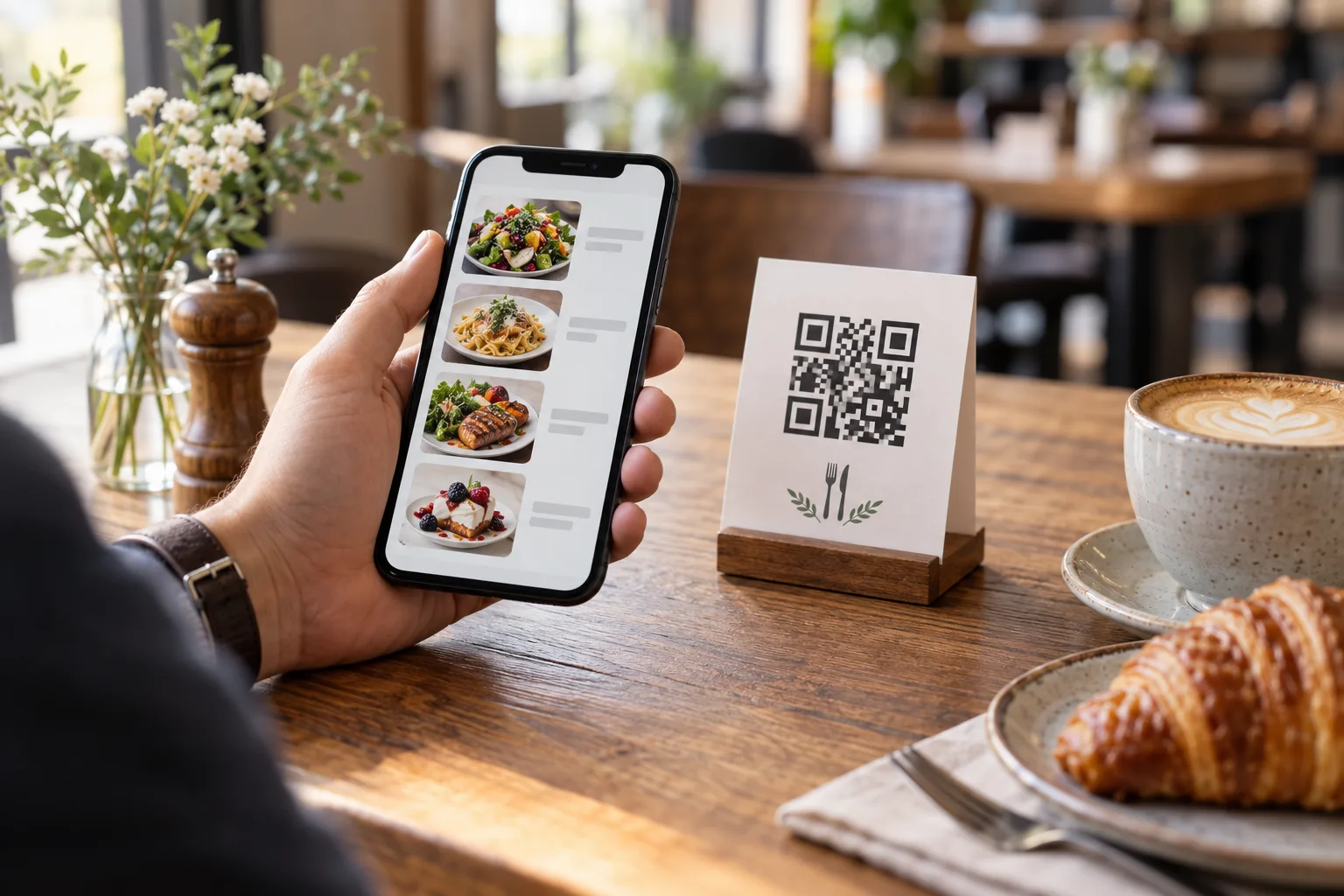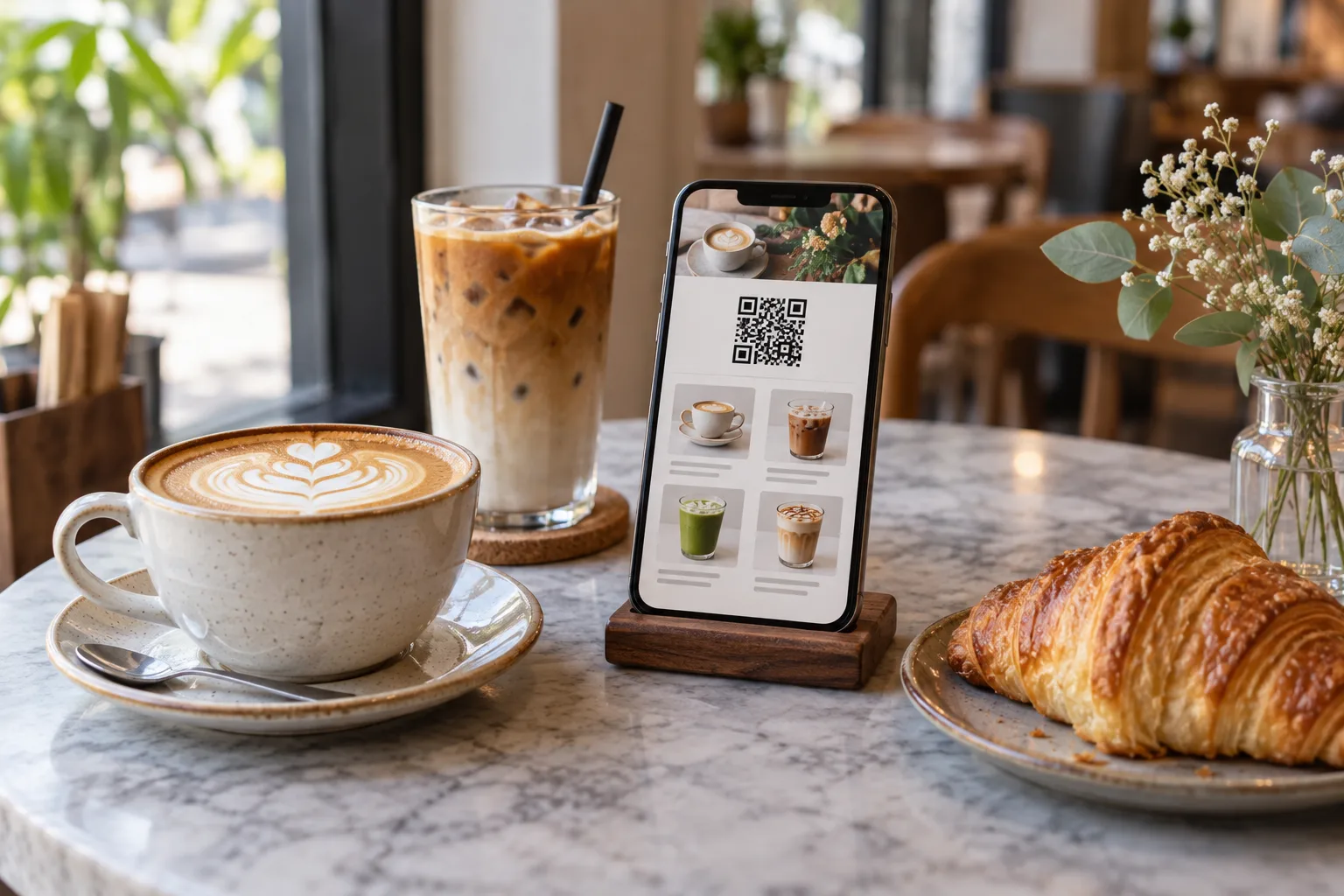
El útil menú del café QR permite al huésped encontrar una bebida, entender lo que incluye y ver su precio sin tener que pedirle al mostrador que le explique cada línea. Empieza con tus bebidas reales y organízalas según la forma en que los huéspedes las pidan. El siguiente menú es una plantilla ilustrativa, no los datos de ventas de una cafetería real ni una afirmación sobre los mejores precios.
Ejemplo: un menú breve de café y panadería
| Categoría | Artículo | Ejemplo de precio | Descripción |
|---|---|---|---|
| Café | Americano caliente | THB 60 | Espresso con agua caliente |
| Café | Café con leche helado | THB 75 | Espresso con leche sobre hielo |
| Té | Latte de matcha helado | THB 85 | Matcha con leche sobre hielo |
| Panadería | Croissant de mantequilla | THB 65 | Pastel de mantequilla escamoso |
Sustituya los precios de ejemplo por su propia moneda y precios presupuestados. Nombra el plato de manera consistente en la cocina y en el menú. Si la foto muestra una bebida helada grande, deja en claro qué porción corresponde al precio indicado. La imagen de un producto debe representar tu bebida, no una foto de archivo no relacionada.
Haga que el tamaño y la temperatura sean claros
Un precio como el del «Latte 75» deja dudas sobre si las bebidas frías y calientes cuestan cantidades diferentes. Si quieres un primer menú sencillo, coloca el «café con leche caliente» y el «café con leche helado» por separado, con sus propias descripciones y precios. Haz lo mismo con las tallas cuando así quede más clara la elección del huésped. Utilice únicamente las opciones de configuración que estén disponibles en su configuración actual; no describa un flujo de personalización no compatible.
Para una alternativa a la leche, indica si está incluida, se cobra por separado o está disponible a pedido. Confirme los ingredientes reales con el personal. La descripción del menú no establece que una bebida sea adecuada para todos los requisitos dietéticos.
Haga que las bebidas de temporada sean fáciles de encontrar
Use una categoría de temporada solo cuando esas bebidas estén disponibles. Añade el formato de la porción y los ingredientes que distinguen a la bebida, por ejemplo, «Espresso helado de naranja: espresso servido sobre zumo de naranja y hielo». Cuando la receta cambie, revisa la foto, la descripción y las traducciones a la vez. Marca un producto como no disponible cuando no puedes servirlo en lugar de dejar una oferta anticuada en el menú público.
Comprueba la experiencia móvil
Abre la vista previa en un teléfono. ¿Puede el huésped encontrar café sin tener que pasar por delante de una larga introducción? ¿Se pueden distinguir los precios del café caliente del helado? ¿Las descripciones se envuelven de forma natural? ¿Hay suficiente contraste para leer el precio? Pídele a un miembro del personal que busque dos bebidas específicas usando solo el menú. Corrija los puntos que causaron confusión antes de imprimir su QR.
La guía de configuración trata sobre la verificación de la cuenta, la adición de la cafetería y la prueba de un código impreso. También puedes usar la demostración interactiva de Free QR Menu para explorar el producto antes de crear un restaurante.
Publica una vez, mantén el mantenimiento con regularidad
Mantén estable tu enlace con el menú público cuando cambies las bebidas de temporada. Si actualizas el contenido de ese enlace, podrás conservar el mismo código QR impreso. Usa nuestra guía para cambiar precios para hacer un cheque después de ahorrar. Para los huéspedes internacionales, consulta los ejemplos de traducción del menú y mantén el nombre de la bebida uniforme en todos los idiomas.
Cuando el menú esté listo, crea el menú QR gratuito de tu cafetería. Free incluye el menú principal de QR; los límites de la cuenta y las funciones opcionales Ad-Free o Pro figuran en la página de precios.