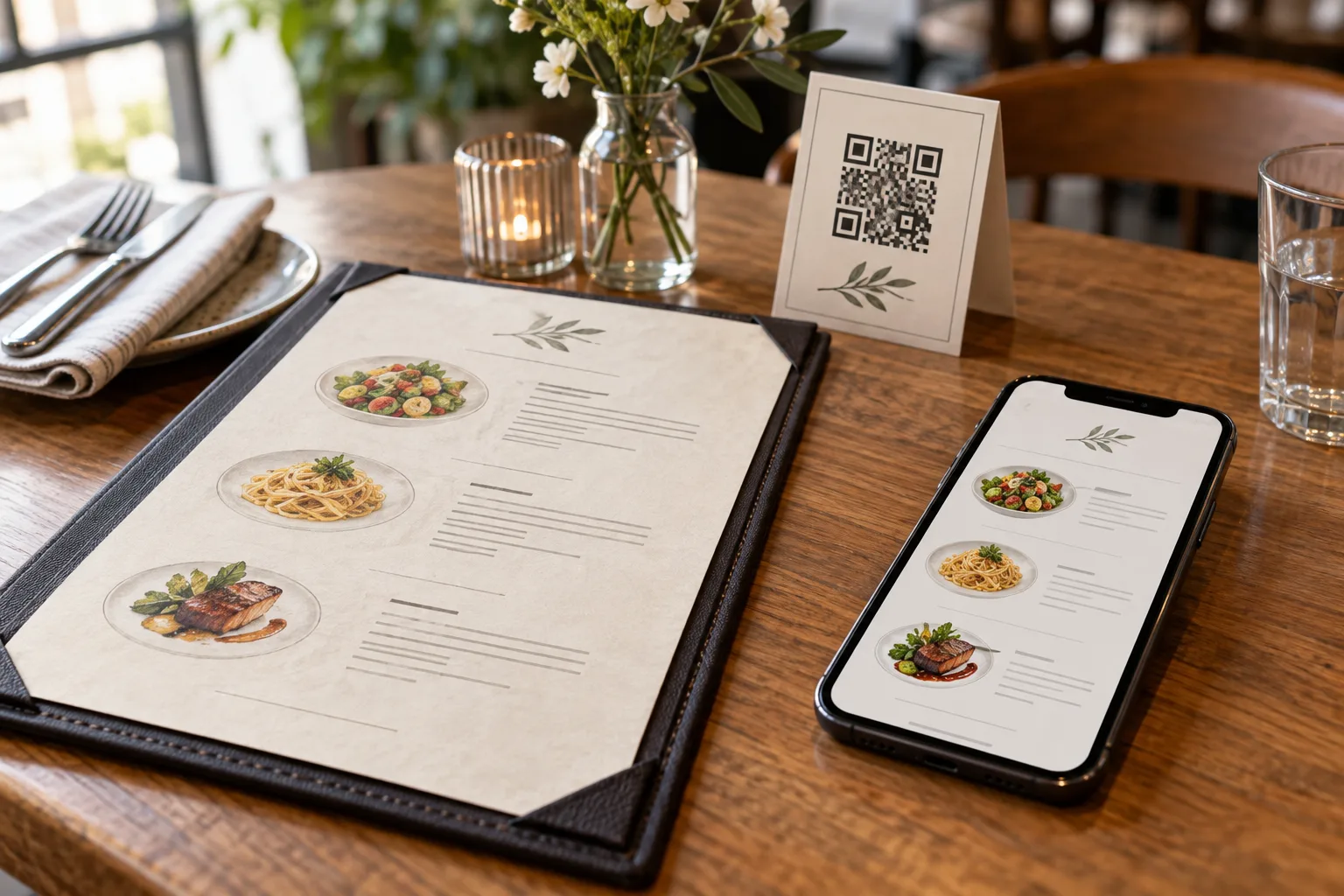
出力された QR コードは、出力先が変わっていなくてもそのまま残しておくことができます。レストランの公開メニュー URL を開く QR コードは、価格を編集した後もそのページを開き続けます。コードにはリンクが含まれていますが、すべての商品と価格のコピーが含まれているわけではありません。
まず、印刷した QR が開くのを確認してください
既存の印刷物をスキャンして、宛先を確認します。レストランの現在の公開メニューが開くはずです。古い画像、PDF ファイル、または別のプロバイダーに直接リンクしているコードは、自動的に GetFreeMenu コードにはなりません。リンク先を別の URL に置き換える場合は、新しい印刷を計画してテストしてから使用してください。
既存の GetFreeMenu メニューについては、レストランレコードと公開メニュー URL を保管してください。価格を更新するためだけにレストランを削除して再作成しないでください。テーブル固有の注文コードは、それぞれのテーブルワークフローで確認する必要があります。
価格を編集して保存する
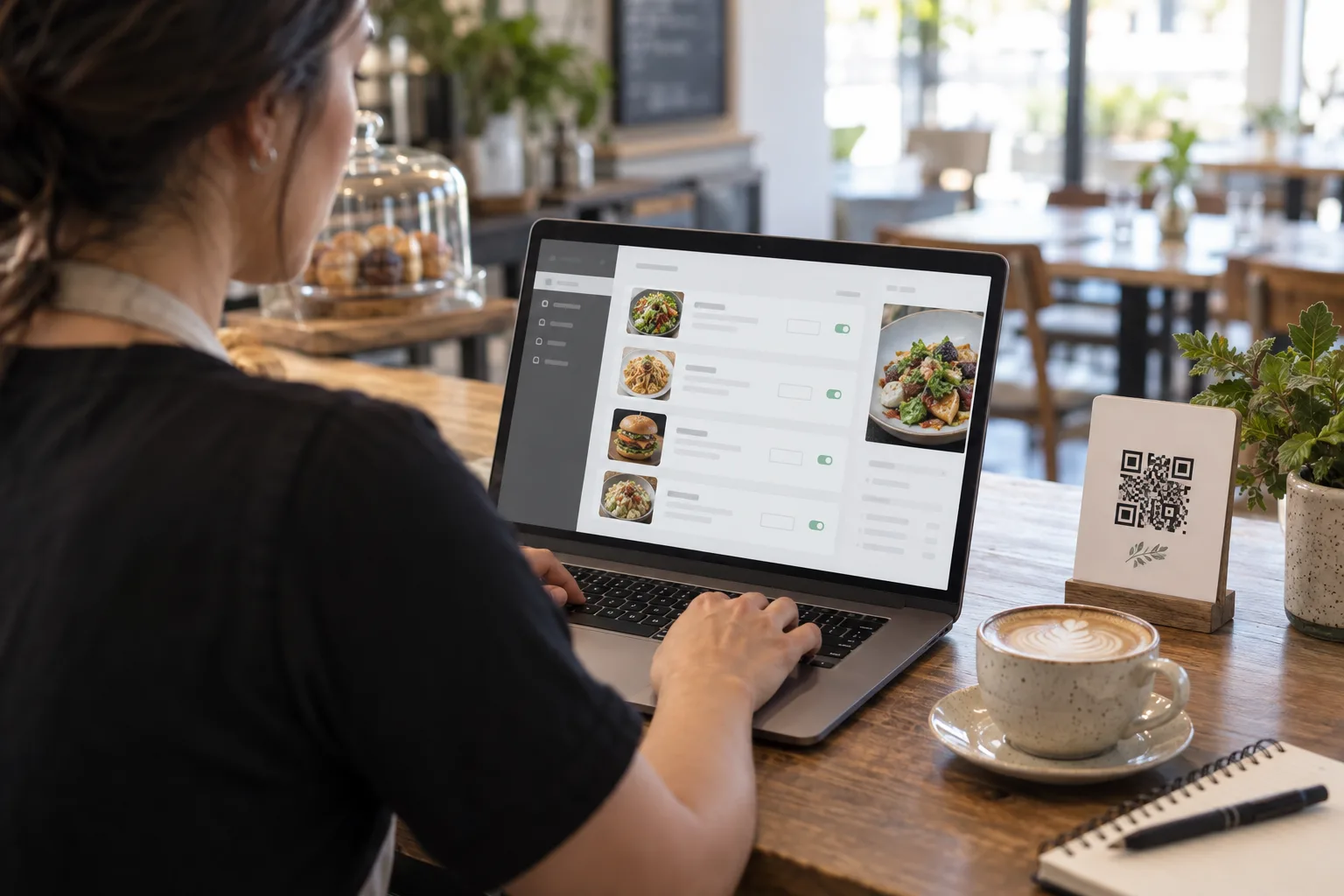
ダッシュボードでレストランを開き、メニューエディターでアイテムを見つけて価格を変更します。保存する前に通貨と小数点を確認してください。ポーションサイズも変わる場合は、新しい価格に含まれる内容がゲストにわかるように、名前や説明を編集してください。商品の詳細が変更されたら、翻訳を確認してください。
例:アイスラテが THB 75 から THB 80 に変わります。その商品の価格フィールドに 80 を割引します。レストランの URL を変更したり、新しいレストランを作成したりしないでください。この例はワークフローを示したもので、カフェの推奨価格ではありません。
公開結果を検証する
保存後にパブリックメニューを再度開き、同じ項目を探します。次に、元の印刷済みの QR を別のスマートフォンでスキャンし、新しい価格が表示されることを確認します。まだ古いコンテンツが表示される場合は、すでに開いているメニューをリロードしてください。ホットとアイスのバリエーション、サイズ、類似商品名を確認して、間違ったドリンクに変更が適用されていないか確認してください。
それでも価格が古いように見える場合は、保存が成功し、印刷されたリンクが実際に開くレストランを編集したことを確認してください。古いブラウザータブ、別の会場のメニュー、または保存に失敗すると、正しい見た目の編集が欠落しているように見えることがあります。コピーをさらに共有する前に、この不一致を解決してください。
他の価格表示の一貫性を維持
ウェブサイト、紙のテイクアウトメニュー、デリバリーリストは、必ずしも GetFreeMenu メニューに合わせて更新されるとは限りません。他の場所の短いリストを用意しておき、価格が変更されるたびに確認しておきましょう。オンラインメニューでは、「Lunch set 150」などの価格が埋め込まれているテキストも確認してください。これは、商品の数値価格フィールドとは別のものである場合があるためです。
新しいプリントが必要なとき
意図的に別の公開メニュー URL に移動したり、古い PDF リンクをオンラインメニューに置き換えたり、元の印刷が破損していたり、スキャンが困難だったりした場合は、新しいコードを印刷してテストしてください。同じ URL でコンテンツを更新する場合、通常は新しい QR は必要ありません。既存のメニューリンクにあるコンテンツを編集するためだけに dynamic-QR サービスを別途購入する必要はありません。
最初の印刷テストについては ファーストメニュー設定ガイド を読むか、メニューを開始するには Free QR メニュー を参照してください。コアメニューは引き続き無料です。オプションのプランと制限は 価格ページ に記載されています。
よくある質問
QR コードにはメニューの価格が保存されますか?
公開 Web メニューの QR コードには、リンク先 URL が格納されます。価格はページ上のコンテンツなので、編集時にその URL を変更する必要はありません。
古い PDF の QR コードを入力すると、自動的に新しいメニューが開きますか?
いいえ。印刷されたコードの正確な宛先を確認してください。新しいメニューの URL が異なっている場合は、新しいリンク先のコードを使用してテストしてください。