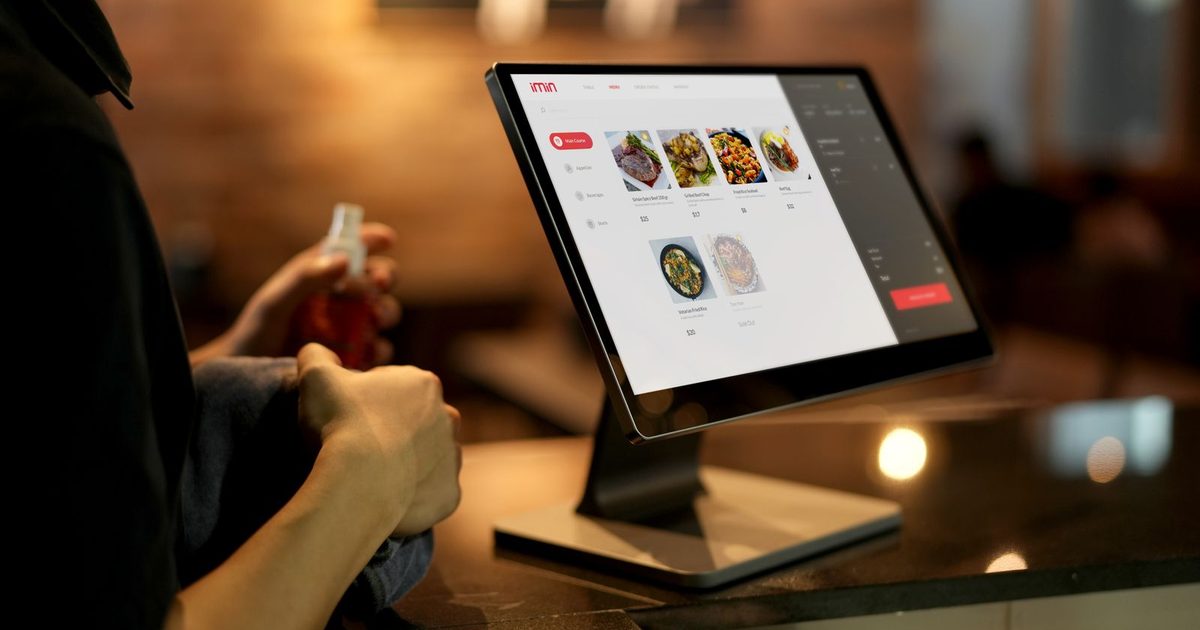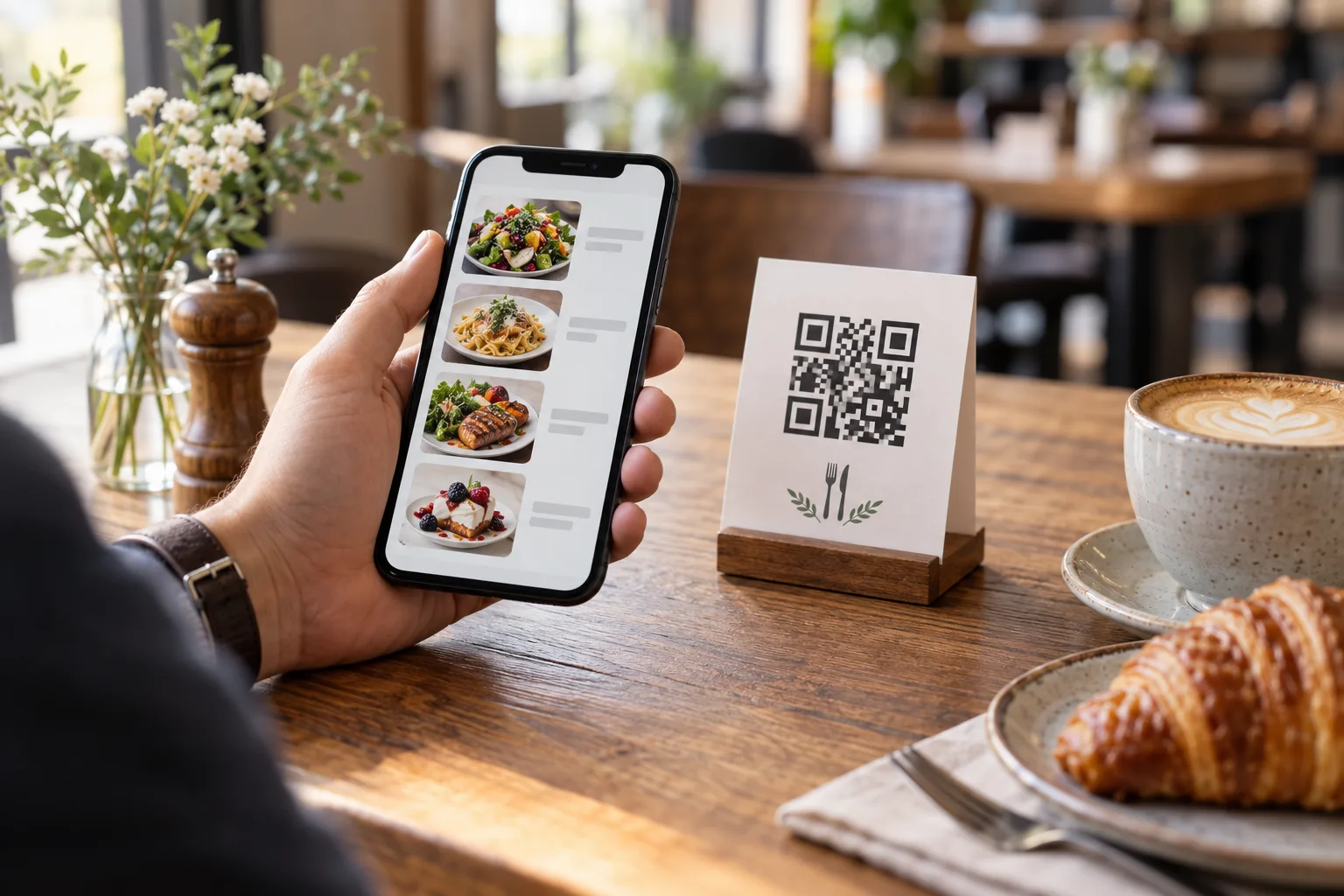
料理やドリンクの写真を載せて、価格やおすすめメニューを自分で更新。QRコードはそのまま使えます。お客様はアプリ不要でスマホから閲覧。無料で始められます。 アカウントを認証し、お店を登録してメニューを追加します。プレビューを確認したら、メニューのリンクを共有するか、お客様向けにQRコードを印刷してください。
1。アカウントを作成して確認する
無料アカウントを作成、必要に応じてメール認証ステップを完了してください。確認メールが見つからない場合は、迷惑メールを確認し、確認画面の [再送信] オプションを使用してください。確認後、ダッシュボードに戻ってください。コア QR メニューは無料です。Pro を購入しなくても、最初のメニューを公開できます。
2。レストランをつくろう
レストラン名を追加し、実際に請求する通貨を選択します。ゲストには公開メニューに表示されるので、スペルを確認してください。設定する会場のレストランレコードを 1 つ使用してください。ロケーションを追加する前に、現在の プラン制限 を確認してください。
3。最初の小さなメニューを追加
コーヒー、紅茶、ベーカリーなどのカテゴリを作成します。各商品に名前、価格、役立つ説明を追加します。写真は提供する料理を表しているときに役立ちます。サンプル写真を自分の料理のように使わないでください。次に進む前に、各アイテムを保存し、在庫状況を確認してください。
| カテゴリー | アイテム例 | 価格の例 | 適応する説明 |
|---|---|---|---|
| コーヒー | アイスラテ | THB 75 | エスプレッソとミルク、氷の上でお召し上がりいただけます |
| お茶 | アイス紅茶 | THB 55 | アイスにかけた紅茶、甘さを聞く |
| ベーカリー | バタークロワッサン | THB 65 | フレーク状のバターペストリー |
これらは参考価格であり、推奨価格ではありません。名前、分量、食材、通貨をレストランの詳細に置き換えてください。すでに印刷されたメニューがある場合は、紙からオンラインへのチェックリスト を使用して、古い価格をコピーしないようにしてください。
4。ゲストとしてプレビューする
ダッシュボードからパブリックメニューのプレビューを開きます。カテゴリの順序、通貨、小数点以下の桁数、スペル、画像をスマートフォンで確認できます。翻訳を追加する場合は、共有する前に、サポートされている各バージョンを読み、料理名や食材の説明を修正してください。メニュー翻訳ガイド には、確認すべき内容が説明されています。
オーナープレビューでプレゼンテーションをチェックします。本物のダイナーがメニューを開くのとは違うので、自分のプレビューアクティビティを顧客の要求として扱わないでください。
5。QR コードをダウンロード、印刷、テストしてください
レストランの QR コードセクションを開き、パブリックメニューコードをダウンロードします。周囲の空いたスペースを保ち、強いコントラストを使用してください。1つのサンプルを意図したサイズで印刷し、レストランの照明の下で別の電話でスキャンしてから、バッチ全体を印刷します。「スキャンしてメニューを表示」などの簡単な説明と、スキャンできないゲストのために読みやすいメニュー URL を追加してください。
メニューを表示するには、パブリックメニューコードを使用してください。テーブル固有の注文コードには目的が異なります。注文を有効にする場合は、テーブルの設定を別途確認してください。オーナーアカウントにサインインしていない人にパブリックメニューを開いて正しい場所が表示されることを確認してもらいます。
起動後もメニューを便利に保つ
料理が変わったら、価格と在庫状況を確認してください。印刷された QR を引き続き使用するには、同じ公開メニュー URL を使用してください。変更後は、価格更新チェックリスト に従ってください。Free はコアメニューをカバーし、オプションの Ad-Free はアトリビューションを維持しながらパブリックメニュー広告を削除し、Pro は「Powered by GetFreeMenu」テキストを非表示にし、上限を引き上げ、レストランツールを追加します。製品概要は Free QR メニュー をご覧ください。
よくある質問
ゲストが私のメニューを読むにはアカウントが必要ですか?
いいえ。ゲストはメニューリンクまたは QR コードからブラウザで公開メニューを開きます。
メニューを確認する前に QR コードをすべて印刷すべきですか?
まず、印刷されたサンプルとパブリックメニューを別の電話でテストします。さらに印刷する前に、レストラン名、通貨、価格を確認してください。