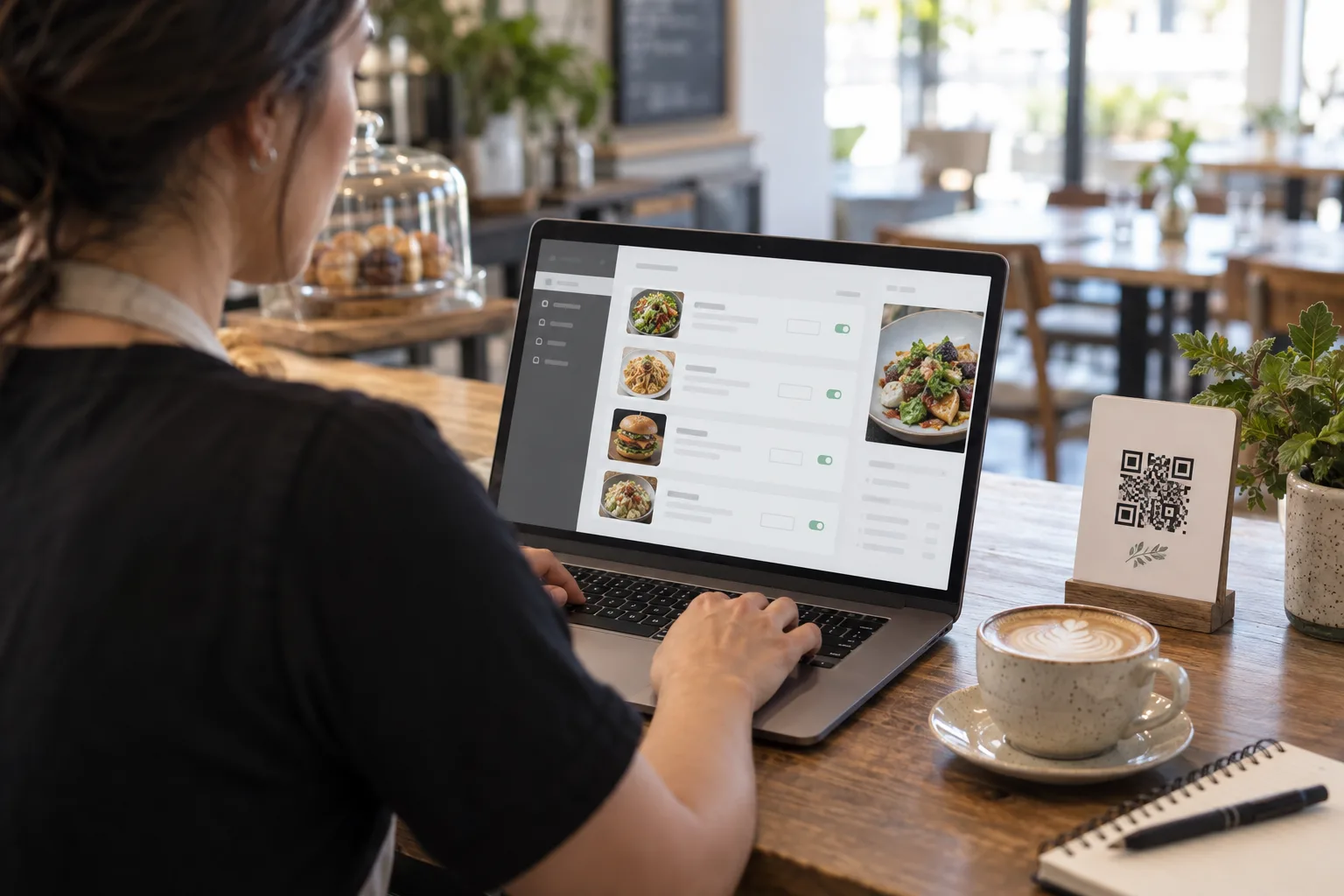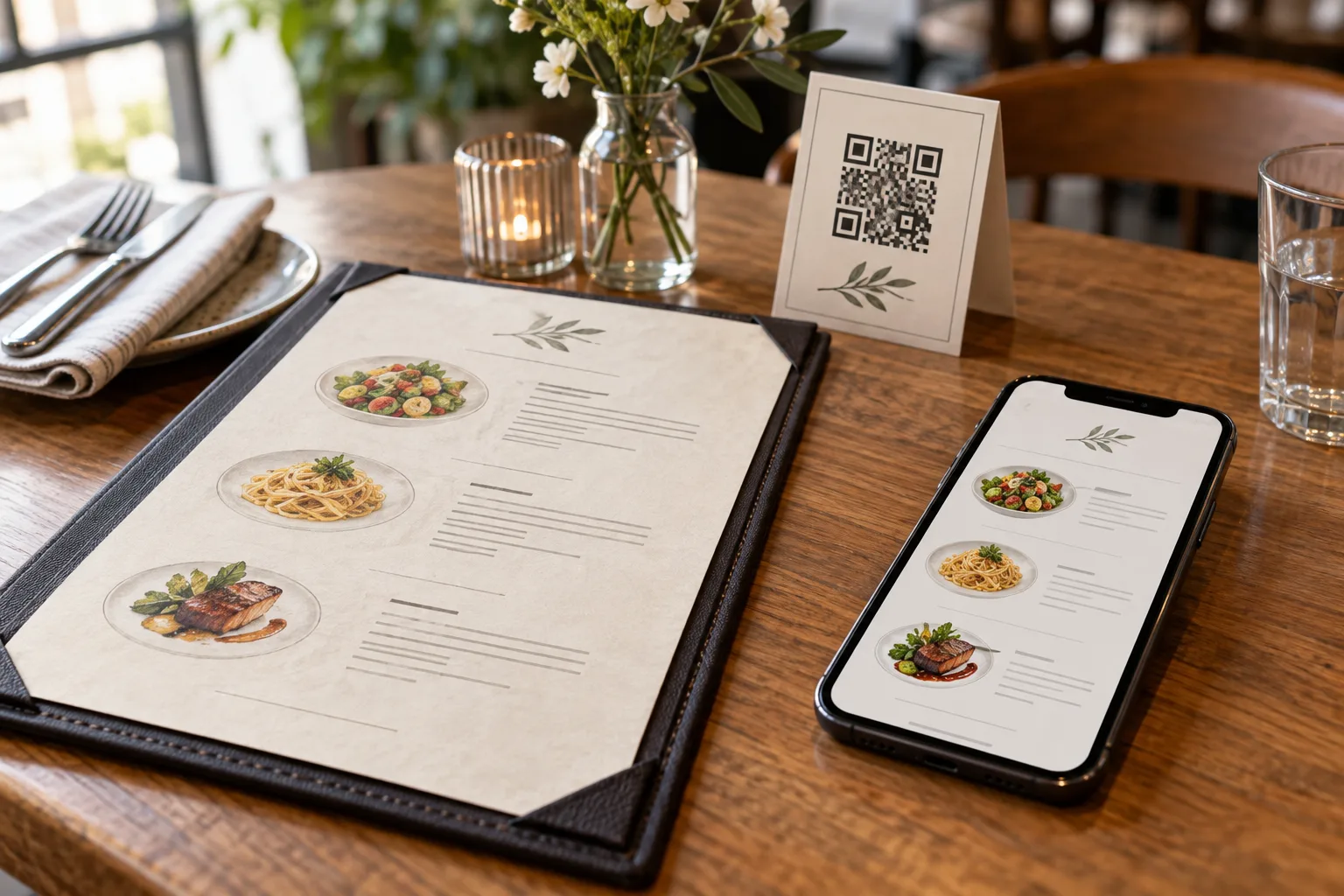
印刷されたメニューをオンラインに移動すると、古い価格や不明瞭な説明を修正できます。印刷されたファイルは、すべての詳細が最新であることを証明するものではなく、出発文書として扱ってください。このチェックリストは、項目を手動で入力する場合でも、ダッシュボードに表示されるインポートを確認する場合でも有効です。
現在のソースを選択してください
最新の承認済みメニューを使用し、価格担当者に確認を依頼してください。開始する前に、利用できない料理や古いプロモーションにマークを付けてください。PDF が複数ある場合は、使用する PDF バージョンを 1 つ指定してください。スキャンは、小数点、通貨記号、および類似の項目名を区別できるほど明確でなければなりません。
簡単な商品リストを用意する
| フィールド | 何を記録するか | 例のみ |
|---|---|---|
| カテゴリー | ゲストが見る場所 | コーヒー |
| [名前] | お料理またはお飲み物(お召し上がりください) | アイスラテ |
| [説明] | 分量、調理法、材料 | エスプレッソとミルク・オーバー・アイス |
| 価格 | 現在の数値価格と通貨 | THB 75 |
| 空室状況 | 今提供できるかどうか | 利用可能 |
印刷したページ全体を1つの商品説明にまとめないでください。オンラインメニューを編集できるよう、カテゴリや料理を個別に区切ってください。各カテゴリの項目数を記録しておくと、見落としがないかどうかを確認できます。
レストランを作成して最初のカテゴリを転送する
登録、アカウントの確認を完了し、正しい通貨でレストランを作成してください。最初にカテゴリを 1 つ入力し、その項目をエディタに追加します。お使いのアカウントとソースフォーマットでインポートオプションが利用できる場合は、その抽出結果を確認してから承認してください。すべての PDF や画像をインポートできると想定するのではなく、ダッシュボードでサポートされている形式と現在の制限を確認してください。
メニューが小さい場合やスキャンが難しい場合は、手動入力が依然として便利です。OCR も翻訳も承認段階として扱うべきではありません。レストランは最終的な価格と説明を確認する必要があります。
スキャンではわかりにくいことが多い詳細を確認
オンラインアイテムと元のアイテムを 1 行ずつ比較します。小数点、さまざまなサイズの価格、重複する商品名、カテゴリの順序を確認できます。おかず1品に定食代金が付けられていないか確認する。出典に脚注が使われている場合は、該当する説明を記述されている項目の横に移動させてください。
可能な場合は、お手持ちの料理の写真を使用してください。紙のメニューしかない場合は、正確なテキストから始めて、後で写真を追加できます。レシピを知っているスタッフに材料や食事に関する記述を確認してもらい、料理の名前や画像から推測しないでください。
ソースを確認した後に言語を追加
翻訳する前に原文を修正してください。わかりやすい場所には適切な料理名を付け、提供されているものをわかりやすく説明してください。出版前にターゲット言語を確認してください。メニュー翻訳ガイド には、例とレビューチェックリストが含まれています。
プレビュー、1つのコードの印刷、共有
公開メニューのプレビューと承認済みリストを比較し、スマートフォンで確認してください。パブリックメニュー QR をダウンロードし、サンプルを 1 つ印刷し、別のデバイスからスキャンして、会場、料金、言語オプションを確認します。テストに合格したら、テーブルに置いて、自分のチャンネルで公開リンクを共有してください。
古い PDF QR は元の URL を指し続けます。新しいメニューが開かない場合は、そのプリントを置き換えてください。今後の編集では、出力先を変更せずに同じ新しいコードを使用できます。新しい QR なしでメニュー価格を変更する を参照してください。無料のコア QR メニュー から始めて、より高い制限や追加のレストランツールが必要な場合はオプションプランを確認してください。