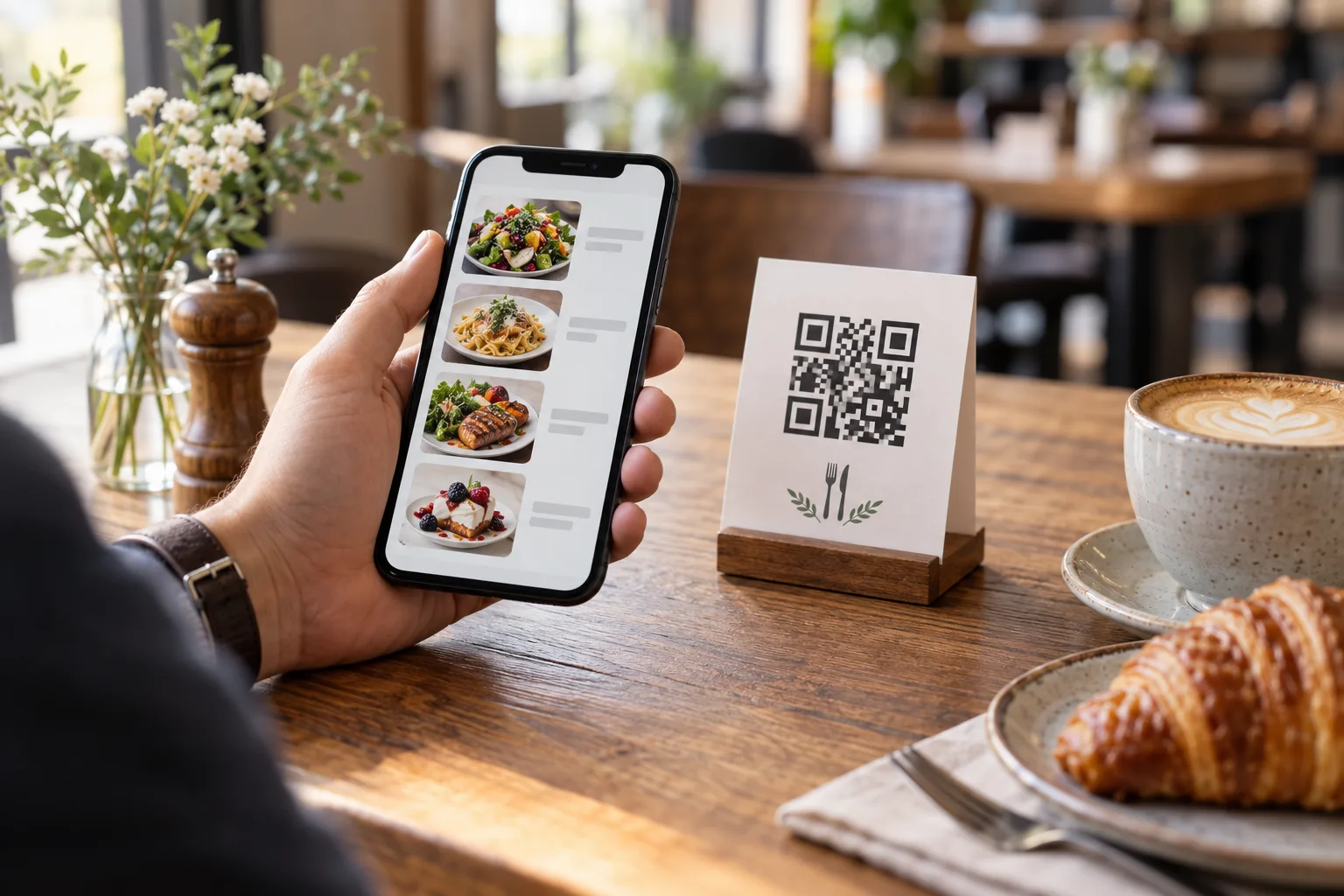
Añade fotos de platos y bebidas, cambia los precios y conserva el mismo código QR. Tus clientes consultan la carta desde el móvil, sin descargar una app. Empieza gratis. Verifica tu cuenta, crea tu restaurante y añade los platos. Revisa la vista previa y después comparte el enlace de la carta o imprime el código QR para tus clientes.
1. Crea y verifica tu cuenta
Crea una cuenta gratuita y completa el paso de verificación del correo electrónico si se te solicita. Si falta el correo electrónico de verificación, comprueba el correo no deseado y usa la opción de reenvío en la pantalla de verificación. Regresa al panel de control después de la verificación. El menú principal de QR es gratuito; no necesitas comprar el Pro para publicar tu primer menú.
2. Crea tu restaurante
Añade el nombre del restaurante y elige la moneda en la que realmente cobras. Revisa la ortografía porque los huéspedes lo verán en el menú público. Usa un registro de restaurante para el local que estás instalando. Comprueba los límites del plan actuales antes de añadir más ubicaciones.
3. Agrega un primer menú pequeño
Crea categorías como Café, Té y Panadería. Añade un nombre, un precio y una descripción útil para cada artículo. Una foto es útil cuando representa el plato que sirves; no utilices una foto de muestra como si fuera tu propia comida. Guarda cada artículo y comprueba la disponibilidad antes de continuar.
| Categoría | Artículo de ejemplo | Ejemplo de precio | Descripción para adaptar |
|---|---|---|---|
| Café | Café con leche helado | THB 75 | Espresso con leche, servido con hielo |
| Té | Té negro helado | THB 55 | Té negro con hielo; pregunte por el dulzor |
| Panadería | Croissant de mantequilla | THB 65 | Una masa de mantequilla escamosa |
Estos son precios ilustrativos, no recomendaciones de precios. Sustituya los nombres, las porciones, los ingredientes y la moneda por los detalles de su restaurante. Si ya tienes un menú impreso, usa la lista de verificación impresa para pasarla a la lista en línea para evitar copiar precios anticuados.
4. Obtenga una vista previa como invitado
Abre la vista previa del menú público desde el panel de control. Comprueba el orden de las categorías, la moneda, los decimales, la ortografía y las imágenes en un teléfono. Si añades traducciones, lee cada versión compatible y corrige los nombres de los platos o las descripciones de los ingredientes antes de compartirlos. La guía de traducción del menú explica qué revisar.
Una vista previa del propietario comprueba la presentación. No es lo mismo que cuando un restaurante de verdad abre tu menú, así que no tomes tu propia actividad previa como si fuera una demanda de los clientes.
5. Descarga, imprime y prueba el código QR
Abre la sección de códigos QR del restaurante y descarga el código del menú público. Mantén despejado el espacio circundante y usa un contraste fuerte. Imprima una muestra con el tamaño deseado y, a continuación, escanéela con otro teléfono bajo la iluminación de su restaurante antes de imprimir el lote completo. Añade una breve instrucción como «Escanea para ver nuestro menú» y una URL del menú que puedan leer los huéspedes que no puedan escanearlo.
Usa el código del menú público para ver el menú. Los códigos de pedido específicos para cada mesa tienen un propósito diferente; comprueba la configuración de la mesa por separado si habilitas la opción de pedidos. Pide a alguien que no haya iniciado sesión en tu cuenta de propietario que abra el menú público y confirme que aparece el local correcto.
Mantener el menú útil después del lanzamiento
Revisa los precios y la disponibilidad cuando cambien tus platos. Mantén la misma URL del menú público para seguir usando el QR impreso. Sigue la lista de verificación de actualizaciones de precios después de cada cambio. La Free cubre el menú principal; la Ad-Free, si es opcional, elimina los anuncios de los menús públicos sin perder la atribución, y la Pro añade la ocultación del texto «Powered by GetFreeMenu», límites más altos y herramientas adicionales para los restaurantes. Consulta Free QR Menu para ver la descripción general del producto.
Preguntas frecuentes
¿Los huéspedes necesitan una cuenta para leer mi menú?
No. Los huéspedes abren el menú público de su navegador desde el enlace del menú o el código QR.
¿Debo imprimir todos los códigos QR antes de revisar el menú?
Pruebe primero una muestra impresa y el menú público en otro teléfono. Comprueba el nombre, la moneda y los precios del restaurante antes de imprimir más.