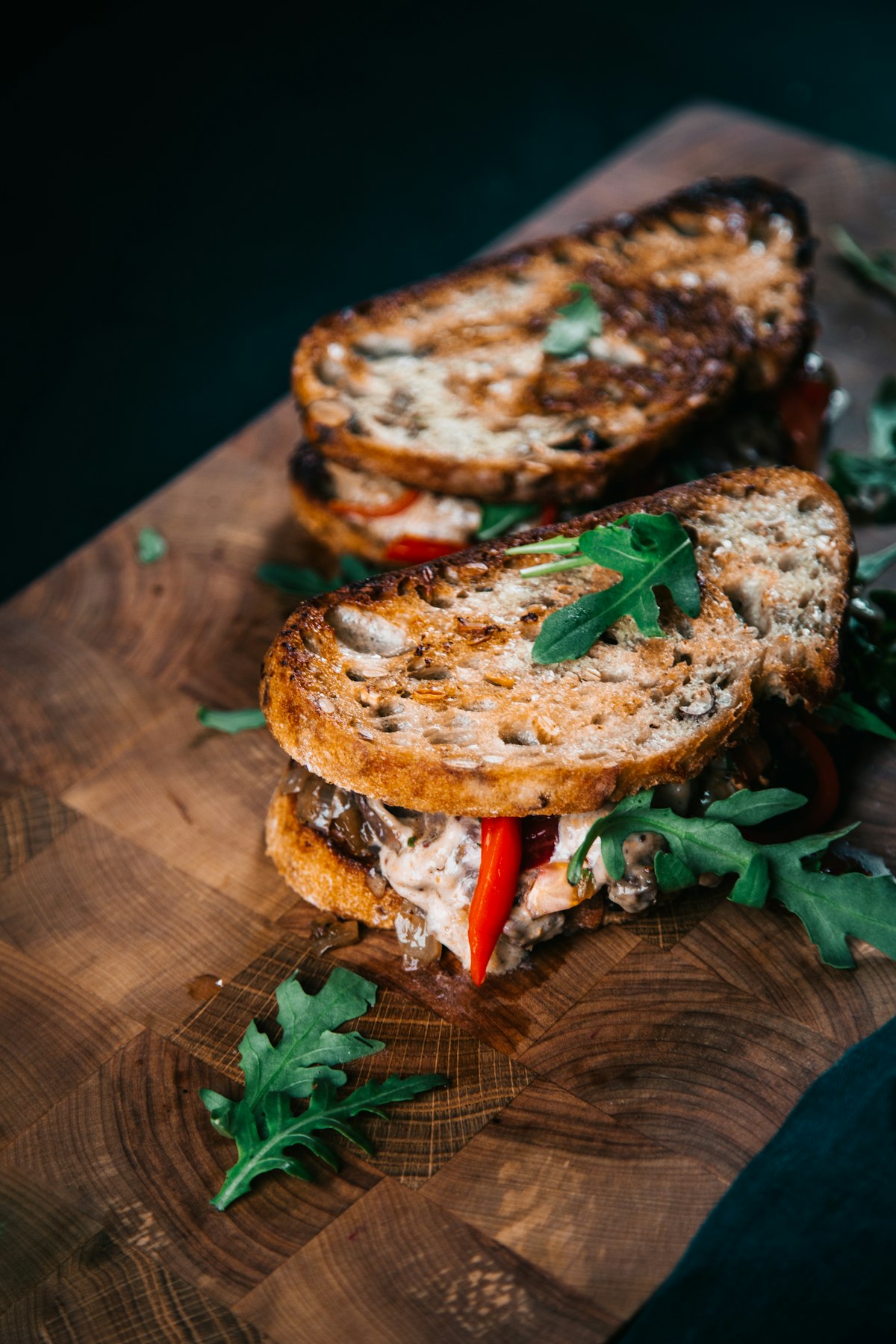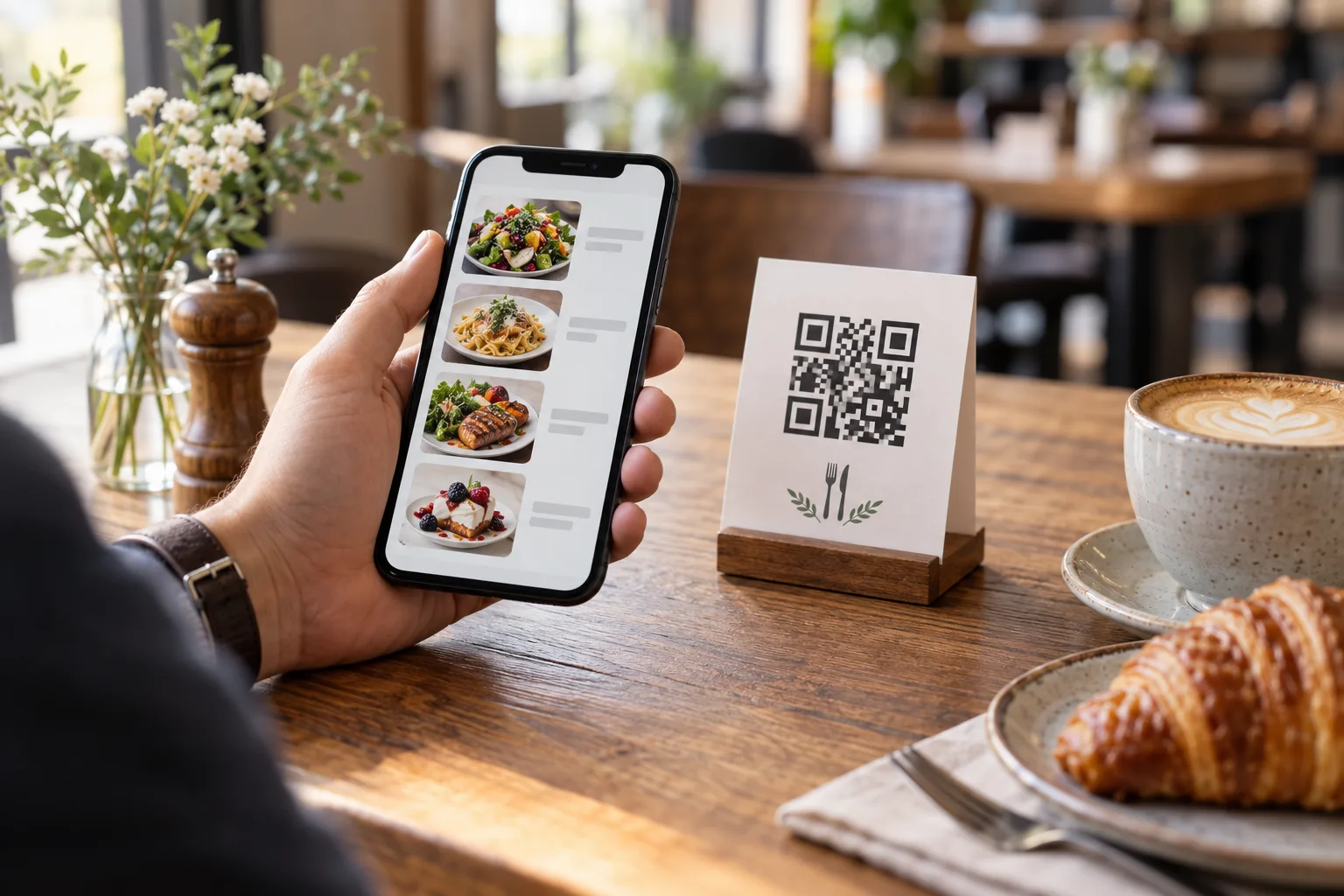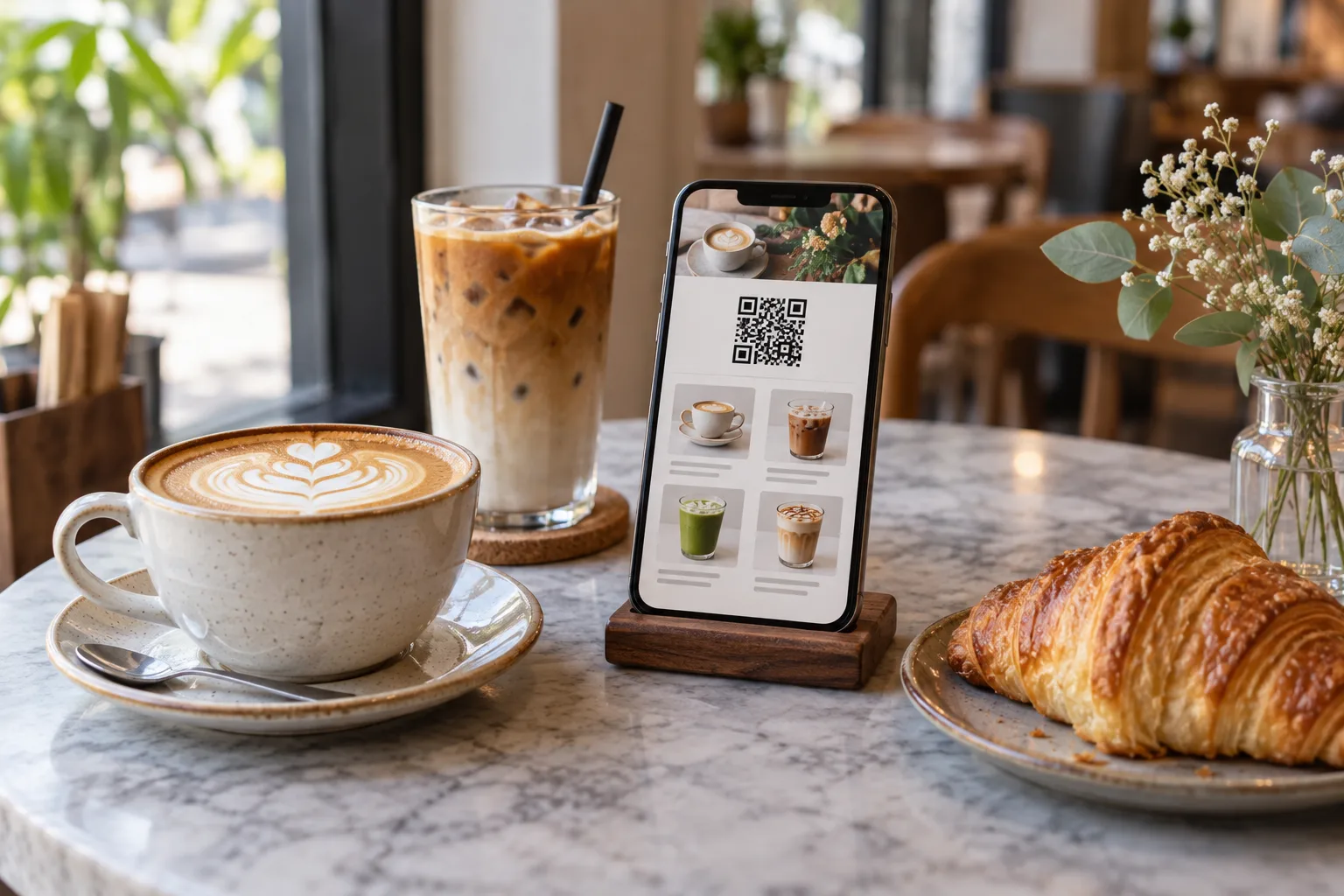
Café QR の便利なメニューがあれば、カウンターにすべての行を説明してもらわなくても、ドリンクを探したり、何が入っているのかを理解したり、価格を確認したりできます。まずは実際の飲み物から始めて、ゲストの注文方法に合わせてドリンクを整理しましょう。以下のメニューは説明用のテンプレートであり、実際のカフェの売上データやベストプライスについての主張ではありません。
例:コーヒーとベーカリーのショートメニュー
| カテゴリー | アイテム | 価格の例 | [説明] |
|---|---|---|---|
| コーヒー | ホットアメリカーノ | THB 60 | ホットウォーター入りエスプレッソ |
| コーヒー | アイスラテ | THB 75 | エスプレッソとミルク・オーバー・アイス |
| お茶 | アイス抹茶ラテ | THB 85 | 抹茶とミルクのかけアイス |
| ベーカリー | バタークロワッサン | THB 65 | フレーク状のバターペストリー |
サンプル価格を独自の通貨と原価価格に置き換えてください。キッチンとメニューに一貫した名前を付けてください。写真に大容量のアイスドリンクが写っている場合は、表示価格でどのくらいの量が買えるかを明記してください。商品画像は飲み物を表したもので、関係のないストックフォトであってはなりません。
サイズと温度を明確にしてください
「Latte 75」のような価格では、ホットドリンクとアイスドリンクの価格が異なるかどうかは疑問が残ります。最初の簡単なメニューとしては、「ホットラテ」と「アイスラテ」をそれぞれ説明と価格を指定して別々の商品として記載します。ゲストの選択が明確になったら、サイズについても同じようにします。現在の設定で利用できる設定オプションのみを使用し、サポートされていないカスタマイズフローについては説明しないでください。
代替ミルクについては、それが同梱されているか、別途請求されるか、リクエストに応じて用意されているかを明記してください。実際の原材料はスタッフに確認してください。メニューの説明では、その飲み物がすべての食事要件に適しているとは限りません。
季節の飲み物を簡単に見つけられるようにしましょう
季節限定のカテゴリーは、それらの飲み物が手に入る場合にのみ使用してください。「アイスオレンジエスプレッソ — オレンジジュースと氷の上にエスプレッソをかけたもの」など、サービング形式とドリンクの特徴となる材料を加えます。レシピが変わったら、写真、説明、翻訳を一緒に見直してください。公開メニューに古いオファーを残すのではなく、提供できないアイテムに販売不可のマークを付けます。
モバイル体験を確認
スマートフォンでプレビューを開きます。ゲストは長い紹介文をスクロールしなくてもコーヒーを見つけることができますか?ホット価格とアイス料金は区別できますか?説明文は自然にまとまっていますか?価格を読むのに十分なコントラストがあるか?スタッフにメニューだけを使って2種類のドリンクを探してもらう。QR を印刷する前に、混乱の原因となった点を修正してください。
セットアップガイド には、アカウントの確認、カフェの追加、印刷されたコードのテストが記載されています。レストランを作る前に、Free QR Menu のインタラクティブデモを使って商品を試してみることもできます。
一度公開すれば、定期的に管理できます
季節のドリンクを変更するときは、パブリックメニューのリンクを安定させてください。リンク先のコンテンツを更新しても、同じ QR コードが印刷されたままになります。保存後に確認するには、価格変更ガイド を使用してください。海外からのお客様には、メニューの翻訳例 を確認し、どの言語でもドリンク名の一貫性を保つようにしてください。
メニューの準備ができたら、カフェの無料メニュー QR を作成 します。Free にはコア QR メニューが含まれています。アカウント制限とオプションの Ad-Free または Pro 機能は 価格ページ に記載されています。